Yeni eklenen bölümler, programın adım adım kullanımını ve hedef kullanıcı profillerini detaylandırarak, okuyucuya pratik rehberlik sunar.
Fat32 Formatter Usb Biçimlendirme Programı
Geliştirici: Tokiwa • 780 Görüntülenme
İndirme Seçenekleri ve İşletim Sistemleri
Fat32 Formatter Usb Biçimlendirme Programı Resmi Dağıtım Sayfası
Bu yazılım için portalımızda doğrulanmış hazır kurulum dosyası bulunmuyor. Geliştiricinin resmi sürüm ve kaynak kod sayfasına yönlendiriliyorsunuz.
⚖️ Editör Değerlendirmesi: Artı ve Eksi Yönler
✓ Öne Çıkan Artıları
- • 1 TB’a kadar sürücüyü FAT32’e dönüştürebilir
- • Eski Windows sürümleriyle uyumlu çalışır
- • Kullanıcı dostu grafik arayüzü
- • Ücretsiz ve açık kaynaklıdır
✕ Eksileri / Geliştirilebilir
- • Windows 10/11 için resmi destek yok
- • Sadece FAT32 dosya sistemini destekler
Program İncelemesi ve Kullanım Kılavuzu
Fat32 Formatter Usb Biçimlendirme Programı
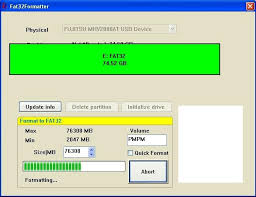
Fat32 sistemi ile biçimlendirmek istediğiniz bir harici disk veya belleğiniz var ama 32 gb ve üzeri olduğu için biçimlendirme yapamıyormusunuz? Windows işletim sistemlerinin genel özelliği olarak 32gb'ın üzerindeki dahili ve harici diskler malesef Fat32 olarak biçimlendirilememektedir. Ama bu sorun harici programlar ile aşılabilmektedir. Bu ücretsiz programlardan biride Fat32 Formatter'dir. Fat32 Formatter ile 1 TB boyutuna kadar olan tüm harici disk ve usb cihazlarınızı Fat32 dosya sisteminde format atabilirsiniz. Yazılım Windows 2000, Windows XP ve Vista (32bit) işletim sistemleriyle çalışmaktadır. Windows 7 için test etmedim ama vista için çalışan uygulamanın muhtemelen Win7 içinde çalışacağını düşünmekteyim.Bu yazı Google Arama motoru kullanılarak derlenmiştir.
Kullanım Rehberi ve Önemli İpuçları
Programı açtıktan sonra, öncelikle biçimlendirmek istediğiniz sürücüyü listeden seçin. Seçiminizi yaptıktan sonra, dosya sistemini FAT32 olarak belirleyin ve “Format” butonuna tıklayın. İşlem sırasında, “Cluster Boyutu” seçeneğini 4 KB olarak bırakmak, çoğu cihazla uyumluluk açısından en güvenli tercihtir.
İlk kez kullanıyorsanız, sürücünüzdeki verilerin yedeğini almanız önerilir; program, format sırasında tüm içeriği siler. Ayrıca, “Quick Format” seçeneğini işaretlemek, zaman kazandırırken veri kurtarma riskini artırabilir; dolayısıyla kritik dosyalar için tam format tercih edilmelidir.
Biçimlendirme tamamlandığında, sürücüyü “Disk Yönetimi” aracında kontrol ederek yeni dosya sisteminin doğru şekilde tanımlandığından emin olun. Program, hata mesajı verirse, sürücüyü yeniden bağlayıp işlemi tekrar deneyin; çoğu zaman bağlantı sorunları bu hatalara yol açar.
Kimler İçin Uygundur ve Hangi Senaryolarda Tercih Edilmeli?
Bu araç, özellikle 32 GB üzerindeki harici depolama birimlerini FAT32’e dönüştürmek zorunda kalan öğrenciler ve ev kullanıcıları için ideal bir çözümdür. Küçük işletmelerde, dosya paylaşımını kolaylaştırmak amacıyla birden fazla cihaz arasında uyumlu bir dosya sistemi oluşturmak isteyen profesyoneller de programdan faydalanabilir.
Oyun konsolları, dijital multimedya cihazları ve eski bilgisayarlar gibi FAT32 destekli ortamlar için veri aktarımı gerekiyorsa, bu yazılım hızlı ve güvenilir bir biçimlendirme sağlar. Alternatif olarak, Windows’un yerleşik “diskpart” komut satırı aracı da kullanılabilir, ancak kullanıcı arayüzü açısından Fat32 Formatter daha sezgisel bir deneyim sunar.
Program, Windows 2000, XP, Vista ve Windows 7 gibi eski işletim sistemlerinde çalıştığı için, güncel sistemlerde bile uyumlu bir çözüm olarak tercih edilebilir. Ancak, Windows 10 ve 11 gibi yeni sürümlerde resmi destek olmadığını unutmamak gerekir.