Eklenen bölümler, sürücünün doğru kurulumu, performans ipuçları ve hangi kullanıcı profilleri için en uygun olduğunu açıklamaktadır.
A4Tech PK Serisi Webcam Driver Dosyası
Geliştirici: A4Tech • 610 Görüntülenme
İndirme Seçenekleri ve İşletim Sistemleri
A4Tech PK Serisi Webcam Driver Dosyası Resmi Dağıtım Sayfası
Bu yazılım için portalımızda doğrulanmış hazır kurulum dosyası bulunmuyor. Geliştiricinin resmi sürüm ve kaynak kod sayfasına yönlendiriliyorsunuz.
⚖️ Editör Değerlendirmesi: Artı ve Eksi Yönler
✓ Öne Çıkan Artıları
- • Kolay ve hızlı kurulum süreci
- • Geniş A4Tech PK modeli desteği
- • Eski Windows sürümleriyle uyumluluk
- • Düşük sistem kaynak tüketimi
✕ Eksileri / Geliştirilebilir
- • Sadece Windows NT tabanlı işletim sistemlerinde çalışır
- • Güncellemeler ve yeni özellikler sınırlı
Program İncelemesi ve Kullanım Kılavuzu
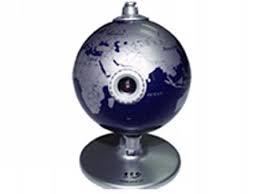 A4Tech PK Serisi Webcam Driver
Windows Xp, Win2k, Win 2003 Server, Nt işletim sistemleri için aşağıdaki modellerin driver dosyalarını barındıran pakettir.
A4Tech PK Serisi Webcam Driveri indirip sıkıştırılmış dosyadan arındırarak kurmak istediğiniz driver dosyasının seçimini yaparak kurulum işlemini sorunsuz yapabilirsiniz. A4tech web camera Driver paketinde aşağıda bulunan modellere ilişkin güncel driver dosyaları bulunmaktadır. PK-935 |Serisi Web Cam Driveri PK-636A | Serisi Web Cam Driveri PK-636MA | Serisi Web Cam Driveri PK-635M |Serisi Web Cam Driveri PK-635| Serisi Web Cam Driveri PK-7MAR | Serisi Web Cam Driveri PK-7MA |Serisi Web Cam Driveri PK-5 Serisi Web Cam Driverini içerisinde barındırır. Bu yazı Google, Yandex ve bing arama motorları kullanılarak derlenmiştir.Kullanım Rehberi ve Önemli İpuçları
İlk adım olarak indirdiğiniz arşivi bir klasöre çıkartın ve içinde bulunan setup.exe dosyasını yönetici haklarıyla çalıştırın. Kurulum sihirbazı, sürücünün hangi Windows sürümüne yükleneceğini sorarsa, sisteminizin sürümüne uygun seçeneği işaretleyin; eski işletim sistemlerinde uyumluluk modunu etkinleştirmek bazen sorunsuz bir kurulum sağlar.
Kurulum tamamlandıktan sonra Aygıt Yöneticisi'ni açıp “Görüntüleme aygıtları” altında webcam'inizin adını kontrol edin. Eğer cihaz hâlâ “Bilinmeyen aygıt” olarak görünüyorsa, sürücüyü manuel olarak güncellemek için sağ tıklayıp “Sürücü yazılımını güncelle” seçeneğini seçin ve “Sürücü dosyalarının bulunduğu klasörü gözat” adımını izleyin.
İyi bir performans elde etmek için sistem geri yükleme noktasını oluşturmak faydalıdır; böylece olası bir uyumsuzluk durumunda eski ayarlarınıza hızlıca dönebilirsiniz. Ayrıca, webcam'in çözünürlük ve kare hızı ayarlarını video konferans uygulamalarının içinde optimize ederek görüntü kalitesini artırabilir, gereksiz CPU tüketimini azaltabilirsiniz.
Kimler İçin Uygundur ve Hangi Senaryolarda Tercih Edilmeli?
Bu sürücü paketi, özellikle düşük donanım özelliklerine sahip eski bilgisayarlarda çalışan kullanıcılar için idealdir; öğrenciler çevrimiçi derslerde, uzaktan çalışan profesyoneller video toplantılarında ve evde eğlence amaçlı yayın yapanlar sorunsuz bir görüntü elde eder.
Alternatif olarak modern webcam yazılımları sık sık ek özellikler (filtreler, arka plan bulanıklığı vb.) sunsa da, A4Tech PK serisi sürücüsü sadece temel işlevselliği sağlamaya odaklanır; bu da sistem kaynaklarını minimumda tutarak daha kararlı bir deneyim sunar. Dolayısıyla, sadece net bir görüntü ve ses ihtiyacı olan senaryolarda bu paket tercih edilmelidir.
Kurumsal ortamda, çok sayıda aynı model webcam'in yönetilmesi gerektiğinde toplu kurulum script'leriyle entegrasyon kolaylığı sağlar; bu da BT yöneticilerinin zaman ve çaba tasarrufu yapmasına olanak tanır.