Bilgisayara Android Kurma Programı İndir
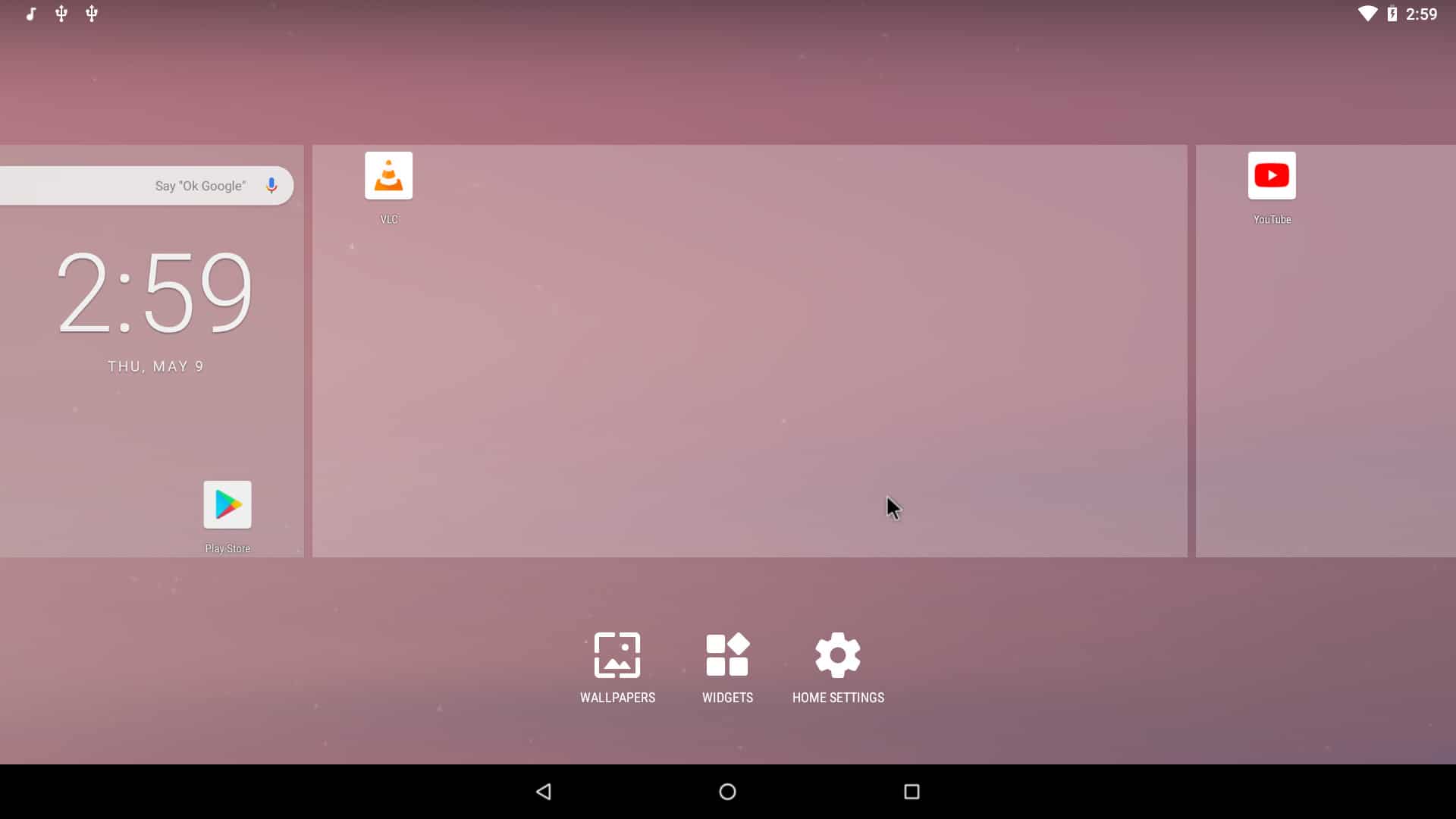
Android-x86 Bilgisayara Android Kurmak - Ücretsiz İndir
Geliştirici: Android x86 • 2,769 Görüntülenme
İndirme Seçenekleri ve İşletim Sistemleri
Android-x86 Bilgisayara Android Kurmak - Ücretsiz İndir Resmi Dağıtım Sayfası
Bu yazılım için portalımızda doğrulanmış hazır kurulum dosyası bulunmuyor. Geliştiricinin resmi sürüm ve kaynak kod sayfasına yönlendiriliyorsunuz.
⚖️ Editör Değerlendirmesi: Artı ve Eksi Yönler
✓ Öne Çıkan Artıları
- • Pcde Son derece stabil çalışıyor
- • Kurulum basit
- • Ücretsiz ve Açık Kaynak
✕ Eksileri / Geliştirilebilir
- • 2 Sürüm Geriden geliyor
Program İncelemesi ve Kullanım Kılavuzu
Pcde Android Deneyimi İçin En Uygun İşletim Sistemi
Android-x86 Açık kaynak kodlarına sahip olan bir gönüllü topluluk tarafından geliştirilen ve Android işletim sistemini masaüstü veya bir Dizüstü pcde çalıştırabilmenize olanak sağlayan bir sistemdir. Son güncelleme ile beraber Android Pie (9) versiyonuna yükselen işletim sistemi tam bir işletim sistemi gibi çalışıyor. Linux sürümleri gibi canlı cd olarak kurulumsuzda kullanılabilen Android X86 AMD ve Intel işlemcili tüm bilgisayarlarda çalışabilmektedir.
Proje başlatıldığı zamanlarda ilk olarak bir yama olarak düşünülerek netbooklarda , tabletlerde ve ultra mobil PC'de çalışması amaçlanmıştır.
Android X86 Genel Özellikleri
| İşletim sistemi ailesi | Android |
|---|---|
| Çalışma durumu | Aktif |
| Kaynak modeli | Açık kaynak ( Google play gibi tescilli bileşenleri içerir ) |
| En son sürüm | 9.0-r1 [1] (Android Pie 9.0.0_r53 tabanlı) / 27 Şubat 2020 ; 1 gün önce |
| Son önizleme | 9.0- rc 2 [2] (Android Pie 9.0.0_r52'ye göre) / 23 Ocak 2020 ; 35 gün önce |
| Çekirdek tipi | Monolitik ( değiştirilmiş Linux çekirdeği ) |
| Lisans | Apache Lisansı 2.0 |
| Resmi internet sitesi | www .android-x86 |
Burada yer alan bilgilerin bir kısmı Wikipedia İngilizce Sayfasından çevrilerek derlenmiştir.
Android X86 Kurulumu Detaylı Anlatım
Android X86 Kurulum için öncelikle kararlı sürümü hemen İndir düğmesine basarak indirmeniz gerekmektedir. Daha sonra indirdiğiniz bu dosyayı Usb Bellek veya Bir cdye yazdımanız gerekmektedir. Usb Belleğe bir İşletim sistemini nasıl yazdırmanız gerektiğini bilmiyorsanız Rufus İndirerek bu işlemi kolaylıkla yapabilirsiniz.
- Android-x86 kurulum CD / USB'sinden önyükleme yapın, aşağıda gösterildiği gibi 'Android-x86'yı sabit diske yükle' öğesini seçin:
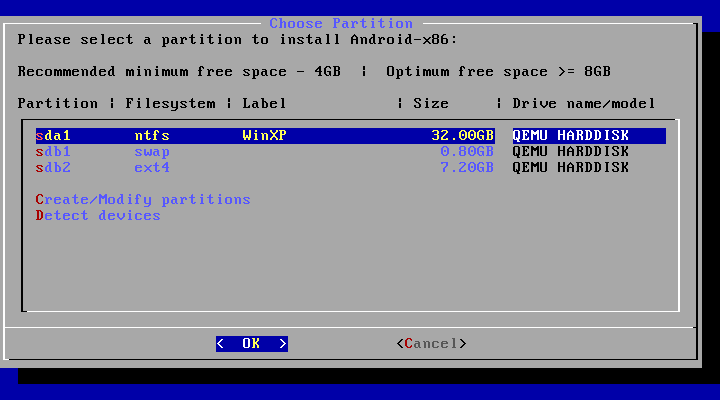
- Birkaç saniye sonra, bir bölüm seçimi iletişim kutusu göreceksiniz. Android-x86'yı yüklemek için mevcut bir bölümü seçebilir veya 'Bölümler Oluştur / Değiştir'i seçerek bölümler oluşturabilir veya değiştirebilirsiniz. Android-x86'yı USB sürücü gibi harici bir diske kurabileceğinizi unutmayın. Hedef sürücü gösterilmiyorsa, 'Cihazları algıla' seçeneğini deneyin.
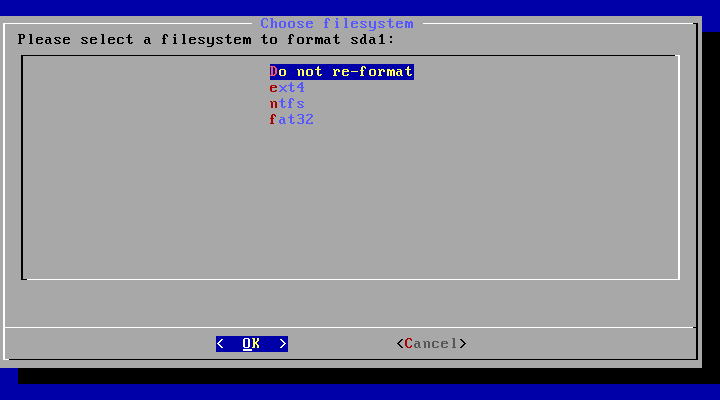
- Android-x86, seçilen bölümdeki diğer işletim sistemleri veya verilerle birlikte bulunabilir. Bölüm biçimlendirilmişse, mevcut verileri korumak için 'Yeniden biçimlendirme' seçeneğini belirleyebilirsiniz. Aksi takdirde, biçimlendirmek için bir dosya sistemi türü seçin. Seçtiğiniz türün bölüm kimliğiyle eşleşmesi gerektiğini, aksi takdirde önyükleme yükleyicisinin önyükleme yapamayacağını unutmayın.
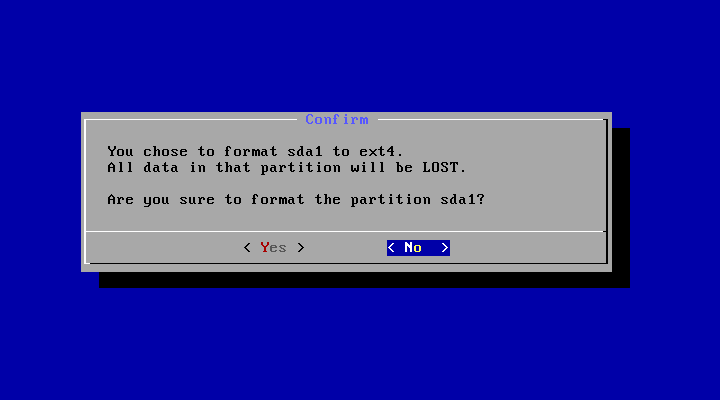
- Bölümü biçimlendirmeyi seçerseniz, aşağıdaki gibi bir uyarı görürsünüz. Onaylamak için 'Evet'i veya orijinal dosya sistemini korumak için' Hayır'ı seçin.
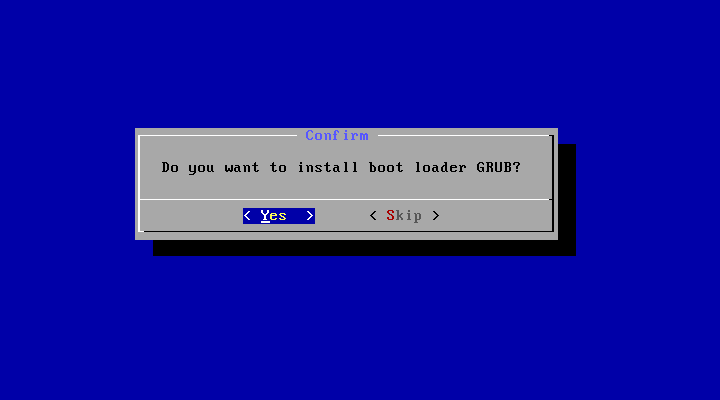
- Sonraki soru, önyükleme yükleyicisi Grub'un yüklenip yüklenmeyeceğidir. Önyükleme yükleyiciyi kendiniz elle kurmak istemiyorsanız, genellikle 'Evet' yanıtını vermelisiniz.
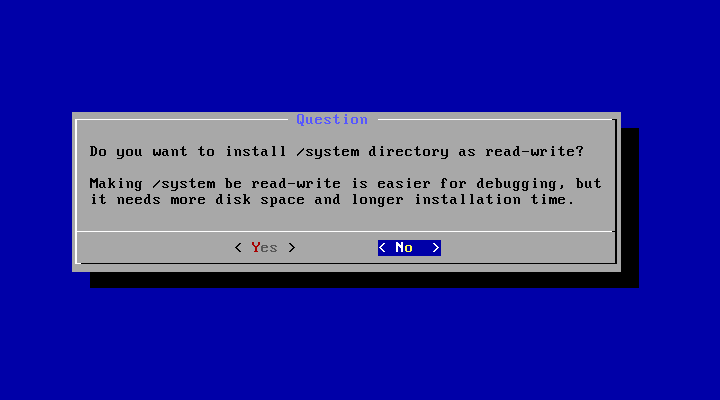
- Ardından yükleyici okuma / yazma olarak / system dizinini kurmak isteyip istemediğinizi soracaktır . Sistemi bazı amaçlarla değiştirmek istiyorsanız (örn. Hata ayıklama), 'Evet'i seçin.
- Eğer şanslıysanız, kurulum başlayacak ve ilerleme çubuğunu göreceksiniz.
- Aşağıdaki ekranı görürseniz kurulum tamamlanmıştır. Tebrikler! Şimdi Andrond-x86'yı doğrudan çalıştırabilir veya yeniden başlatabilir ve çalıştırabilirsiniz:
Yükselt
Eski bir Android-x86 kurulumunu yükleyici tarafından yükseltebilirsiniz. Eski kurulumu içeren bölümü seçmeniz yeterlidir. Yükleyici, yükseltmek isteyip istemediğinizi soracaktır:
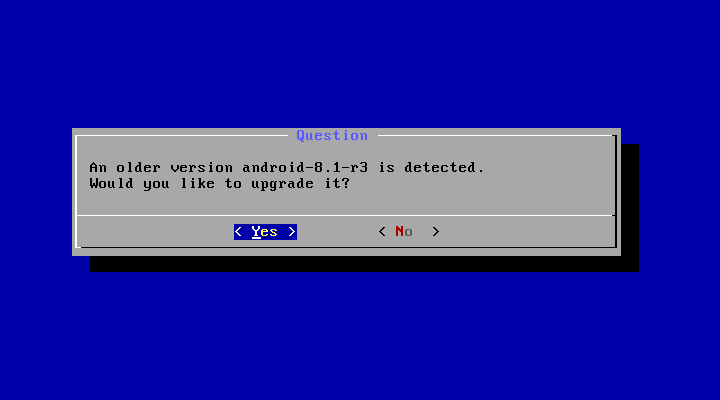
Yükseltmek için 'Evet'i seçin. Yeni sürümü yeni bir dizine yüklemek ve eski yüklemeye dokunmamak için 'Hayır'ı seçin.
Aynı bölümde birden çok eski sürüm varsa, yükleyici hangi sürümün yükseltileceğini soracaktır:
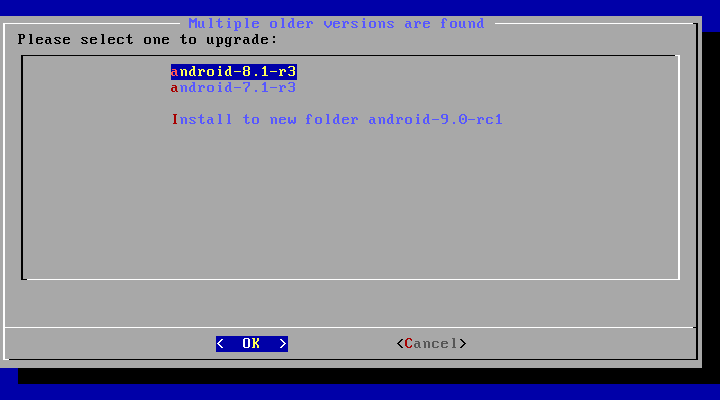
Yükseltmek istediğiniz dosyayı veya yeni bir klasöre yüklemeyi seçin.
Otomatik Kurulum
Android-x86'yı cihazınızdaki tek işletim sistemi olarak kullanmak istiyorsanız, "Gelişmiş seçenekler" altında "Otomatik Kurulum" u seçebilirsiniz.
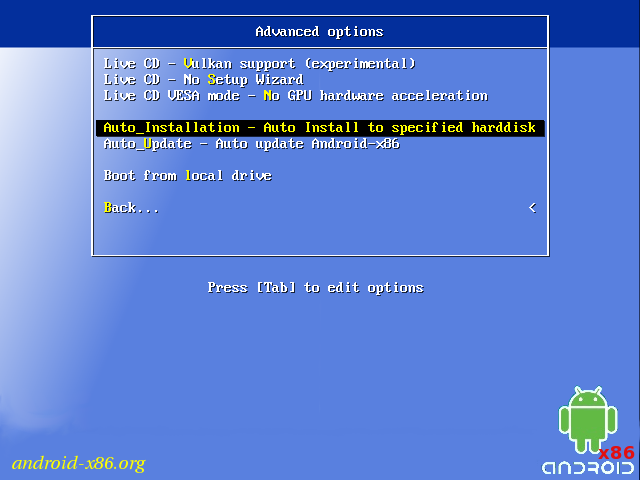
Yükleyici sizden şunları onaylamanızı ister:
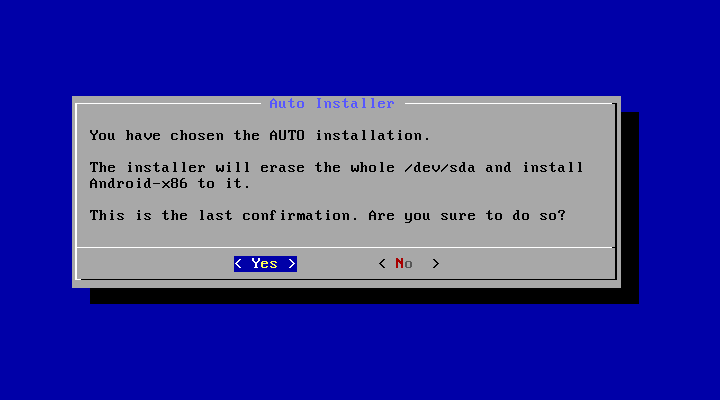
'Evet'i seçtikten sonra, yükleyici sabit diskin tüm içeriğini siler, bölümler ve Android-x86'yı ona yükler.
Birden fazla sabit sürücünüz varsa, yükleyici hangisini kullanacağınızı seçmenize izin verir. Doğru olanı seçmeye dikkat edin.
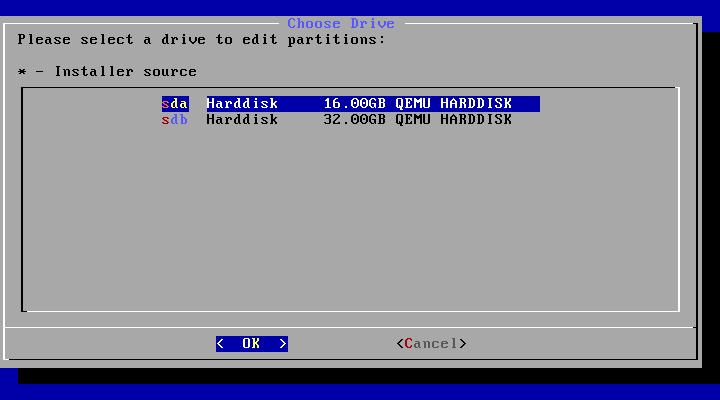
Otomatik güncelleme
"Gelişmiş seçenekler" altında "Otomatik Güncelleme" yi seçerek, yükleyici eski bir kurulumu otomatik olarak güncelleyebilir.
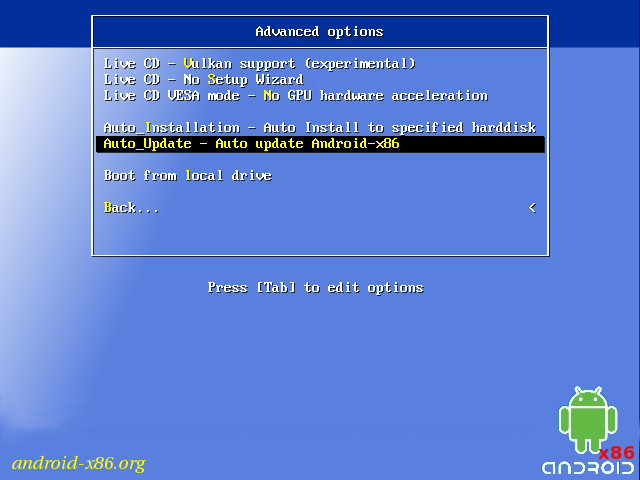
Bu modda, yükleyici "Android-x86" adlı bir bölümü veya ilk ext4 bölümünü arar ve içindeki eski kurulumu otomatik olarak günceller. Böyle bir bölüm bulunmazsa, otomatik güncelleme modu iptal edilir.
Kimler İçin Uygundur ve Hangi Senaryolarda Tercih Edilmeli?
Android‑x86, özellikle sınırlı donanım kaynaklarına sahip eski dizüstü ve netbook kullanıcıları için ideal bir çözümdür; hafif yapısı sayesinde düşük RAM ve işlemci gücüne rağmen akıcı bir Android deneyimi sunar. Üniversite öğrencileri, programlama laboratuvarlarında Android uygulama geliştirme ortamı kurmak isteyenler ve bütçesi kısıtlı olanlar, bu platformu hızlı bir şekilde kurup test ortamı oluşturmak için tercih edebilir.
Profesyonel kullanıcılar da, Android tabanlı bir sistemin masaüstü ortamına entegrasyonu sayesinde çoklu görev yönetimini ve büyük ekran avantajını birleştirebilir. Örneğin, grafik tasarımcılar ve video editörleri, Android uygulamalarını doğrudan bir monitörde çalıştırarak mobil ve masaüstü iş akışlarını birleştirebilir. Ayrıca, evdeki eski bilgisayarları yeniden canlandırmak isteyen teknoloji meraklıları, Android‑x86'ı medya oynatıcı, oyun konsolu veya akıllı ev kontrol merkezi olarak kullanarak cihazlarından maksimum verim alabilir.
Alternatifleri arasında tam bir Linux dağıtımı veya Windows Subsystem for Android gibi çözümler bulunur; ancak Android‑x86, doğrudan donanım üzerinde çalışan bir işletim sistemi olduğu için sanal makine katmanının getirdiği performans kaybını ortadan kaldırır. Bu da özellikle oyun performansı ve gerçek zamanlı sensör erişimi gerektiren senaryolarda belirgin bir avantaj sağlar.