Eklenen bölümler, AnVir Task Manager’ın hedef kullanıcı kitlesini ve pratik kullanım ipuçlarını detaylandırarak, okuyuculara programın avantajlarını ve günlük senaryolarda nasıl faydalı olabileceğini açıklar.
AnVir Task Manager Görev Yöneticisi Programı
Geliştirici: AnVir Software • 586 Görüntülenme
İndirme Seçenekleri ve İşletim Sistemleri
AnVir Task Manager Görev Yöneticisi Programı Resmi Dağıtım Sayfası
Bu yazılım için portalımızda doğrulanmış hazır kurulum dosyası bulunmuyor. Geliştiricinin resmi sürüm ve kaynak kod sayfasına yönlendiriliyorsunuz.
⚖️ Editör Değerlendirmesi: Artı ve Eksi Yönler
✓ Öne Çıkan Artıları
- • Ücretsiz ve kullanıcı dostu arayüz
- • Başlangıç uygulamalarını detaylı yönetme
- • Anlık CPU ve bellek izleme
- • Çoklu işlem sonlandırma özelliği
✕ Eksileri / Geliştirilebilir
- • Kısıtlı özelleştirme seçenekleri
- • Sistem kaynakları üzerinde ek yük oluşturabilir
Program İncelemesi ve Kullanım Kılavuzu
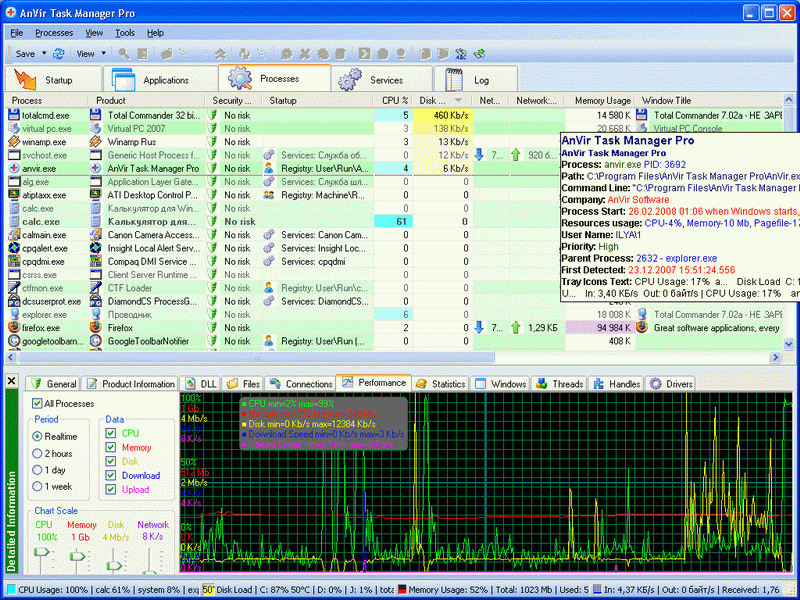 AnVir Task Manager Görev Yöneticisi Programı
AnVir Task Manager Windows görev yöneticisine alternatif kullanabileceğiniz çok daha ileri fonksiyonlara sahip ücretsiz bir başlangıç ve görev yöneticisi programıdır.
AnVir Task Manager Free programı sayesinde bilgisayarınızda çalışan tüm uygulamaları detaylı olarak takip edebilirsiniz, Hangi servislerin çalıştığını internete bağlantı kuran yazılımları ve donanım sürücülerini yönetebilirsiniz.
Özellikleri:
- Başlangıç uygulamaları hakkında detaylı bilgi verir.
- Başlangıç uygulamalarını düzenleme.
- Uygulamaları durdurma veya bir daha çalışmamaları için düzenleme.
- Yüklediğiniz programları size sorarak başlangıç çubuğuna ekleme.
- Internet Explorer'da ana sayfa değiştirildiğinde uyarı verir.
- CPU ve bellek kullanımı, çalışan programın tam yolu ve öncelikleri hakkında bilgi verir.
- Tek bir tıklama ile birçok işlemi durdurma.
- En aktif programları listeleyerek CPU kullanımı hakkında bilgi verir.
- HDD kullanımı hakkında bilgi verir.
- Virüs veritabanını günceller.
- Trafik izleme için ayarların yapılmasını sağlayan seçeneğin eklenmesi,
- 64-bit uygulamalarda dosya açık iletişimi içinde yeni klasörlerin listelenmesi ve pencere başlıklarına butonların eklenmesi.
- Genişletilmiş başlangıcın yeni programları hakkındaki bildirimleri devre dışı bırakabilme (varsayılan ayarlarla),
- Ayarlar iletişim kutusuna performansı etkileyen işlemleri hızlıca kapatmayı sağlayan yeni sayfanın eklenmesi.
Kimler İçin Uygundur ve Hangi Senaryolarda Tercih Edilmeli?
Bu program, bilgisayarınızdaki kaynakları en verimli şekilde kullanmak isteyen hem ev kullanıcıları hem de profesyoneller için tasarlanmıştır. Ev ortamında sık sık program açıp kapatan, sistem performansını izlemek isteyen öğrenciler ve evde çalışan bireyler için başlangıç uygulamalarını yönetme özelliği, gereksiz yükleri ortadan kaldırarak sistem hızını artırır.
Profesyonel ortamda, özellikle çoklu görev ve yüksek işlem gücü gerektiren yazılımlarla çalışan geliştiriciler, veri analistleri ve sistem yöneticileri, CPU ve bellek kullanımını anlık olarak görebilme ve öncelik ayarlama yeteneği sayesinde kaynak dağılımını optimize edebilir. Ayrıca, güvenlik uzmanları için internet bağlantısı kuran servisleri izleme ve kontrol etme imkanı, sistemdeki potansiyel tehditleri erken tespit etmeye yardımcı olur.
Oyun severler ise, oyun sırasında arka planda çalışan gereksiz süreçleri durdurarak performansı maksimize edebilir. Alternatif olarak Windows Görev Yöneticisi veya üçüncü taraf çözümler (Process Explorer, System Explorer) tercih edilebilir, ancak AnVir Task Manager, ücretsiz olması ve kullanıcı dostu arayüzü ile maliyet ve kullanım kolaylığı açısından öne çıkar.
Sıkça Merak Edilenler ve Püf Noktaları
1. Başlangıçta otomatik çalışan programları nasıl devre dışı bırakırım? Uygulama içinde “Başlangıç” sekmesine gidip, listelenen programları seçip “Devre Dışı Bırak” butonuna tıklayarak, sistem yeniden başlatıldığında otomatik olarak açılmalarını engelleyebilirsiniz.
2. Çalışan bir süreci anında sonlandırmak mümkün mü? Evet, “Çalışan Programlar” bölümünde ilgili süreci seçip “Sonlandır” butonuna basarak tek tıklama ile işlemi sonlandırabilirsiniz. Bu, sisteminizde anlık olarak kaynak tüketen istenmeyen süreçleri kapatmak için idealdir.
3. Öncelik ayarlarını nasıl değiştiririm? Her bir işlem için sağ tıklayarak “Öncelik Ayarla” seçeneğini kullanabilir, “Yüksek”, “Normal” veya “Düşük” gibi seçeneklerden birini seçerek işlem önceliğini belirleyebilirsiniz. Bu, kritik uygulamaların daha fazla CPU zamanı almasını sağlar.
4. HDD kullanımını izlemek için hangi araç kullanılmalı? Programın “Sistem Bilgileri” bölümünde yer alan “Disk Kullanımı” grafiği, hangi dosya ve klasörlerin disk alanını tükettiğini gösterir. Bu sayede gereksiz dosyaları temizleyerek depolama alanı kazanabilirsiniz.