Bu ek bölümler, uzantının etkili kullanımını adım adım anlatıyor ve farklı kullanıcı profilleri için neden tercih edilmesi gerektiğini açıklıyor.
Chrome Tıkla ve Temizle Eklentisi
Geliştirici: Hotclean • 1,201 Görüntülenme
İndirme Seçenekleri ve İşletim Sistemleri
Chrome Tıkla ve Temizle Eklentisi Resmi Dağıtım Sayfası
Bu yazılım için portalımızda doğrulanmış hazır kurulum dosyası bulunmuyor. Geliştiricinin resmi sürüm ve kaynak kod sayfasına yönlendiriliyorsunuz.
⚖️ Editör Değerlendirmesi: Artı ve Eksi Yönler
✓ Öne Çıkan Artıları
- • Tek tıkla kapsamlı temizlik
- • Otomatik zamanlayıcı ile sürekli performans
- • Bulut tabanlı zararlı içerik taraması
- • Çoklu platform desteği (PC, Mac, Chromebook)
✕ Eksileri / Geliştirilebilir
- • Temizlik sonrası oturumların kaybolması
- • Bazı gelişmiş ayarlar sadece İngilizce arayüzde mevcut
Program İncelemesi ve Kullanım Kılavuzu
Click & 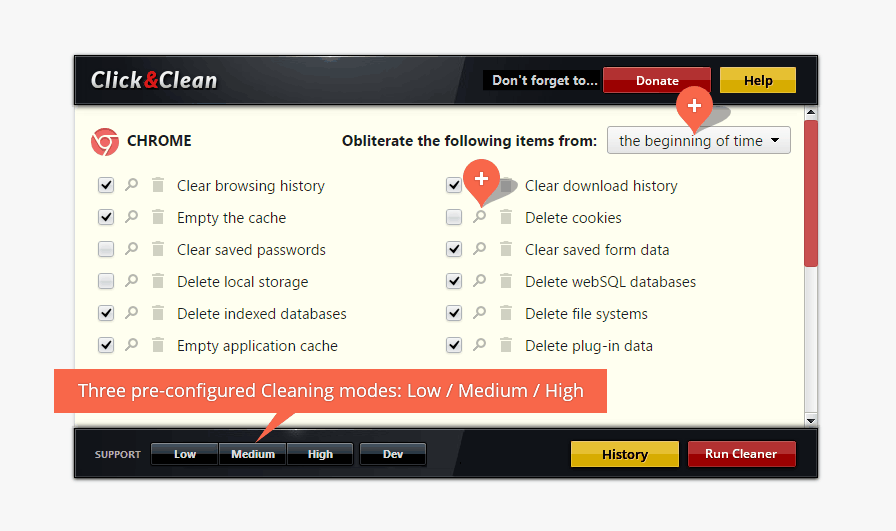
Clean Eklentisi Özellikleri
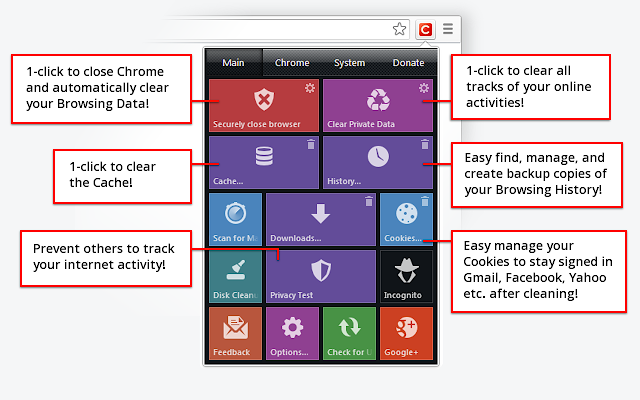
- Tarayıcı önbelleğini temizleyin. - Bilgisayarınızı Kötü Amaçlı Yazılımlara karşı tarayın. - Tarama geçmişinizi silin - İndirme geçmişinizi silin. - Geçici Atık dosyaları silin - Çerezleri temizleyin - İstemci tarafında kullanılan Web SQL Veritabanlarını silme - Flash Tanımlama Bilgilerini Kaldırma (LSO) - İnternet etkinliğinizin tüm izlerini temizleyerek gizliliğinizi koruma - Sabit disklerinizi temizleyin ve CCleaner veya Wise Disk Cleaner gibi harici uygulamaları kullanarak güvenli dosya silme işlemlerini gerçekleştirin.Click & Clean Eklentisi Kurulumu ve Ayarları
Chrome araç çubuğunda bulunan TP Roll Simgesine tek bir tıklama ile kolaylıkla tüm seçili öğelere ilişkin temizlik işlemlerini yapabilirsiniz. İstediğiniz özellikleri seçip dilediğinizi kaldırarak işlem yapabilirsiniz. Click & Clen Eklentisini kurmak için ilk olarak sitemizde sağ üst köşede bulunan hemen indir düğmesine basmalısınız. Daha sonra sizi 10 saniye içerisinde Chrome Web Mağazasına yönlendirecektir. Burada açılan pencerede sağ tarafta bulunan chrome ekle düğmesine tıklamanız halinde eklenti indirilecek ve indirme işleminden hemen sonra otomatik olarak yüklenecektir.
Kullanım Rehberi ve Önemli İpuçları
Uzantıyı ilk kez kurduğunuzda, araç çubuğundaki simgeye tıklayarak hızlı bir başlangıç menüsü açın. Buradan "Temizleme" seçeneğini işaretleyip istediğiniz temizlik türlerini (önbellek, çerez, geçmiş vb.) tek tek seçebilir ya da tümünü aynı anda temizlemek için "Hepsini Seç" butonunu kullanabilirsiniz.
Temizlik işlemini planlamak, performansı sürekli yüksek tutmanın en pratik yoludur. Uzantının ayarlar kısmında haftalık veya günlük otomatik temizlik zamanlayıcısını etkinleştirerek, tarayıcınızın arka planda kendini yenilemesini sağlayabilirsiniz. Ayrıca, “Güvenli Tarama” özelliğini aktif tutmak, potansiyel zararlı dosyaları tarama sırasında anında tespit edip karantinaya almanıza imkan verir.
İnternet üzerinde hassas bilgilerle çalışıyorsanız, temizlik sonrası tarayıcı oturumunu kapatmak ekstra bir güvenlik katmanı ekler. Bu sayede, silinen verilerin geri getirilebilme ihtimali en aza indirilir.
Kimler İçin Uygundur ve Hangi Senaryolarda Tercih Edilmeli?
Yoğun araştırma yapan akademisyenler ve öğrenciler, tarayıcı geçmişi ve önbellek birikimi nedeniyle sayfa yükleme sürelerinde yavaşlama yaşarlar. Bu grup için uzantının tek tıkla tüm izleri silme özelliği, çalışma ortamını temiz ve verimli tutar.
Freelance çalışanlar, farklı müşterilerin web tabanlı uygulamalarını aynı tarayıcıda test ederken çerez ve oturum çakışmalarından kaçınmak ister. Uzantının çerez temizleme ve oturum sıfırlama fonksiyonları, bu tür senaryolarda hatasız bir test ortamı sağlar.
Evinizde birden fazla cihazda Chrome kullanan aile bireyleri, ebeveyn kontrolü ve gizlilik açısından tarayıcı temizliğini düzenli olarak yapmayı tercih eder. Uzantının bulut tabanlı zararlı içerik taraması, ev ağındaki olası tehditleri erken aşamada tespit etmeye yardımcı olur.