Ek bölümler, EasyBCD’nin hedef kullanıcı gruplarını ve kullanım senaryolarını tanımlarken, sık sorulan sorular ve pratik ipuçlarıyla uygulama sürecini netleştirir.
EasyBCD Bilgisayar açılışını hızladırma Programı
Geliştirici: NeoSmart Technologies • 616 Görüntülenme
İndirme Seçenekleri ve İşletim Sistemleri
EasyBCD Bilgisayar açılışını hızladırma Programı Resmi Dağıtım Sayfası
Bu yazılım için portalımızda doğrulanmış hazır kurulum dosyası bulunmuyor. Geliştiricinin resmi sürüm ve kaynak kod sayfasına yönlendiriliyorsunuz.
⚖️ Editör Değerlendirmesi: Artı ve Eksi Yönler
✓ Öne Çıkan Artıları
- • Çoklu işletim sistemi yönetimini basitleştirir
- • Windows, Linux ve macOS için geniş uyumluluk
- • Grafiksel arayüz sayesinde teknik olmayan kullanıcılar da rahatlıkla kullanabilir
- • Ücretsiz temel sürüm ve gelişmiş özellikli profesyonel sürüm seçenekleri
✕ Eksileri / Geliştirilebilir
- • UEFI ortamlarında bazı gelişmiş ayarlar sınırlı kalabilir
- • Komut satırı entegrasyonu eksik, sadece GUI üzerinden işlem yapılması gerekir
Program İncelemesi ve Kullanım Kılavuzu
EasyBCD Bilgisayar açılışını hızladırma Programı
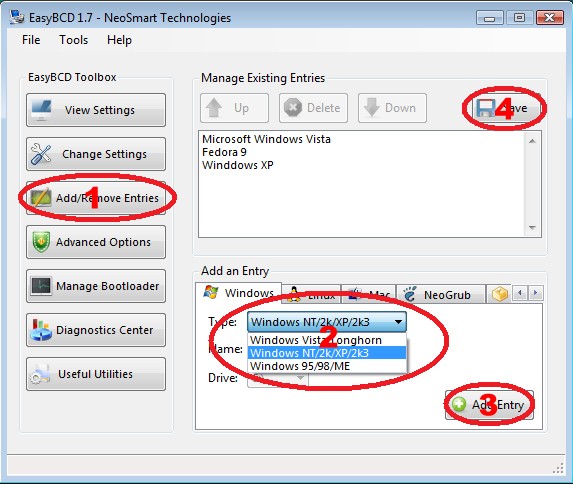
EasyBCD Ayarları - Resimli Anlatım
Kimler İçin Uygundur ve Hangi Senaryolarda Tercih Edilmeli?
Birden fazla işletim sistemi kullanan teknik meraklıları, geliştiriciler ve sistem yöneticileri, EasyBCD’nin sunduğu düşük seviyeli önyükleme kontrolü sayesinde ortamlarını hızlıca yapılandırabilir. Özellikle laboratuvar ortamlarında farklı Windows sürümlerini yan yana çalıştırmak zorunda kalan akademisyenler ve öğrenciler, bu araçla zaman kaybını minimuma indirebilir.
Eve yönelik kullanımda, eski bir bilgisayarın SSD’ye geçişi sonrasında önyükleme menüsünü sadeleştirmek isteyen kullanıcılar da programdan fayda sağlar. Ayrıca, sanal makinelerle çalışan IT profesyonelleri, fiziksel ve sanal platformlar arasında tutarlı bir boot deneyimi sağlamak için EasyBCD’yi tercih edebilir.
Sıkça Merak Edilenler ve Püf Noktaları
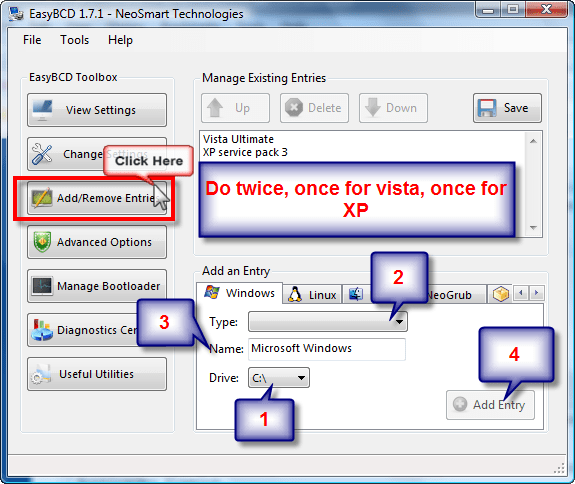
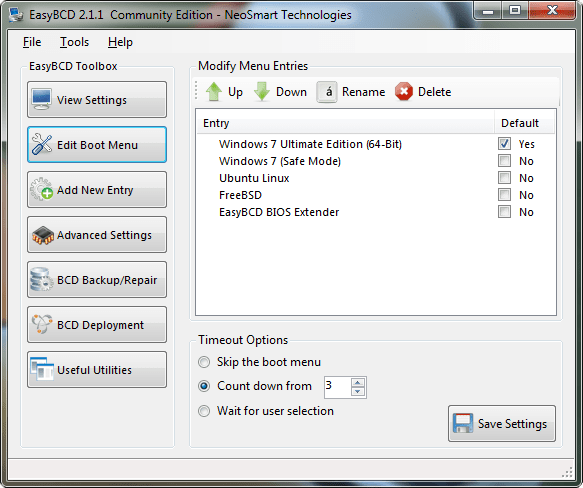
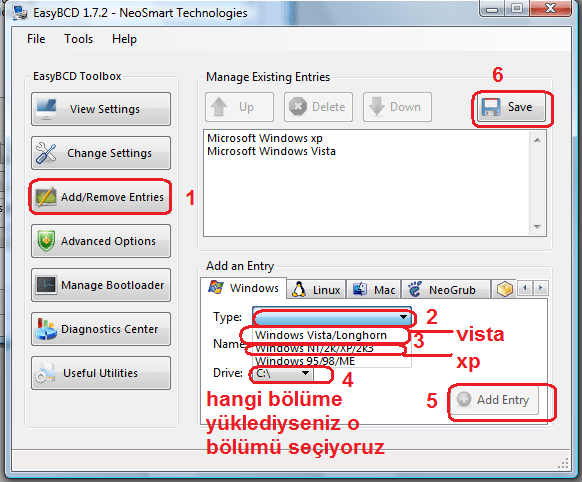
Programı kurduktan sonra, yeni bir işletim sistemi eklemek için “Add New Entry” sekmesinden ilgili bölümü seçmek yeterlidir; burada sürüm, sürücü harfi ve önyükleme tipi gibi detaylar manuel olarak ayarlanabilir. Değişiklikleri kaydettikten sonra, “BCD Edit” menüsü üzerinden mevcut girdileri yeniden sıralayarak en çok kullanılan sistemi varsayılan olarak belirlemek mümkündür.
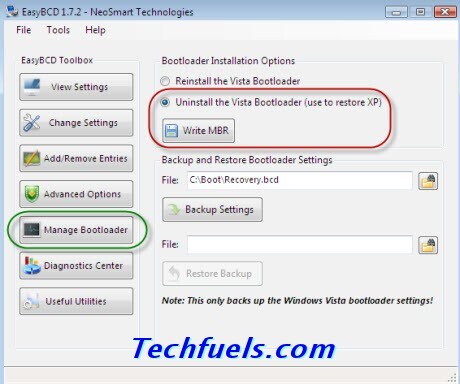
Bir diğer pratik ipucu, yedekleme dosyalarını “Export BCD” seçeneğiyle dışa aktararak olası bir hatada geri dönüş sağlamaktır. Ayrıca, gizli “Advanced Settings” menüsü, EFI/UEFI ortamlarında çalışan sistemler için özel parametreler ekleme olanağı tanır; bu sayede modern donanımlarda da sorunsuz bir entegrasyon elde edilir.