Bu ek bölümler, sürücünün kurulumu, ayarları ve farklı kullanıcı profilleri için önerileri içerir.
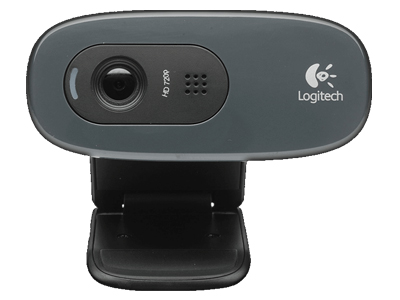
Logitech C Serisi Hd Webcam Güncel Sürücü
Geliştirici: Logitech • 555 Görüntülenme
İndirme Seçenekleri ve İşletim Sistemleri
Logitech C Serisi Hd Webcam Güncel Sürücü Resmi Dağıtım Sayfası
Bu yazılım için portalımızda doğrulanmış hazır kurulum dosyası bulunmuyor. Geliştiricinin resmi sürüm ve kaynak kod sayfasına yönlendiriliyorsunuz.
⚖️ Editör Değerlendirmesi: Artı ve Eksi Yönler
✓ Öne Çıkan Artıları
- • Kolay kurulum ve otomatik güncelleme
- • 1280×720 çözünürlükte net görüntü
- • Yerleşik gürültü azaltma mikrofonu
- • USB 2.0 uyumluluğu sayesinde geniş cihaz desteği
✕ Eksileri / Geliştirilebilir
- • Windows 8 dışındaki işletim sistemlerinde sınırlı resmi destek
- • Yazılım arayüzü modern alternatiflere göre eski kalabilir
Program İncelemesi ve Kullanım Kılavuzu
LOGITECH C170 - C910 arası HD WEBCAM GÜNCEL DRİVER İNDİR Windows 8
- Teknik Özellikler:
- Önerilen sistemde HD görüntülü arama (1280 X 720 piksel)
- Görüntü yakalama: En çok 1280 X 720 piksel
- Logitech Fluid Crystal™ Teknolojisi
- Fotoğraflar: 3.0 megapiksele kadar (yazılım destekli)
- Gürültü azaltma teknolojisine sahip yerleşik mikrofon
- Yüksek Hızlı USB 2.0 sertifikalı (önerilen)
- Evrensel klips dizüstü bilgisayarlara, LCD veya CRT monitörlere uyar
- Yeni Windows 8 arayüzünden yararlanmak istiyorsanız Windows 8 Mağazası'nda Logitech Camera Controller'ı arayın. (Bu özellik yalnızca şu web kameraları ile çalışır: C170, C270, C310, C525, C615 ve C920.)
- Logitech web kamerası yazılımı:
- Yatay kaydırma, eğme ve yakınlaştırma denetimleri
- Görüntü ve fotoğraf yakalama
- Yüz izleme
- Hareket algılama
- Yazılım özellikleri ve sunulan işlevler değişebilir. Ek hizmetler için Internet erişimi ve kaydı gerekir. Bazı fotoğraflar simüle edilmiştir.
- İndirceğiniz güncel Yazılım ile Aşağıdaki cihazlara ait Windows 8 driver dosyalarının son sürümüne ulaşırsınız.
- HD Pro Web Kamerası C920,
- HD Pro Webcam C910,
- HD Web Kamerası C270,
- HD Web Kamerası C310,
- HD Web Kamerası C525,
- HD Web Kamerası C615,
- HD Webcam C510,
- Portable Webcam C905,
- QuickCam Pro 9000,
- Web Kamerası C170,
- Web Kamerası C210,
- Web Kamerası C250,
- Web Kamerası C300,
- Web Kamerası C600,
- Webcam C110,
- Webcam C160,
Kullanım Rehberi ve Önemli İpuçları
İlk olarak, indirdiğiniz sürücü paketini yönetici yetkileriyle çalıştırın ve ekrandaki talimatları izleyerek kurulumun tamamlanmasını sağlayın. Kurulum sonrası Aygıt Yöneticisi'nde “Logitech Webcam” satırının sorunsuz göründüğünden emin olun; bir sorun varsa “Sürücü güncelle” seçeneğiyle yeniden deneme yapabilirsiniz.
Görüntü kalitesini maksimize etmek için Logitech Camera Settings uygulamasını açın ve çözünürlük, beyaz dengesi ve odak ayarlarını ihtiyacınıza göre özelleştirin. Özellikle düşük ışıklı ortamlarda “Gece Modu” ve “Gürültü Azaltma” seçeneklerini etkinleştirerek net bir görüntü elde edebilirsiniz.
Herhangi bir takılma ya da donma yaşarsanız, USB 2.0 portunu yeniden takın ve bilgisayarınızı yeniden başlatın; gerektiğinde Windows Update üzerinden ek güvenlik yamalarını uygulamak da sorunu çözebilir.
Kimler İçin Uygundur ve Hangi Senaryolarda Tercih Edilmeli?
Üniversite öğrencileri ve uzaktan eğitim alan bireyler, yüksek çözünürlüklü görüntü ve yerleşik mikrofon sayesinde dersleri daha etkili bir şekilde takip edebilir. Ayrıca, evden çalışan profesyoneller için video konferanslarda net bir görünüm sunarak iletişimi güçlendirir.
İçerik üreticileri, canlı yayın ve kayıt yaparken düşük gecikmeli akış ve renk doğruluğu avantajlarından faydalanır; bu da izleyicilere daha profesyonel bir deneyim sağlar. Güvenlik amaçlı kısa süreli gözetim ihtiyaçları için de hareket algılamalı yazılımlarla entegrasyon mümkündür.