Bu ek bölümler, Logitech Webcam Driver Dosyası’nın kurulumu, ayarları ve hedef kullanıcı profilleri hakkında detaylı rehberlik sunar.
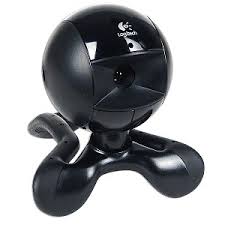
Logitech Webcam Driver Dosyası
Geliştirici: Logitech • 635 Görüntülenme
İndirme Seçenekleri ve İşletim Sistemleri
Logitech Webcam Driver Dosyası Resmi Dağıtım Sayfası
Bu yazılım için portalımızda doğrulanmış hazır kurulum dosyası bulunmuyor. Geliştiricinin resmi sürüm ve kaynak kod sayfasına yönlendiriliyorsunuz.
⚖️ Editör Değerlendirmesi: Artı ve Eksi Yönler
✓ Öne Çıkan Artıları
- • Yüksek çözünürlüklü HD görüntü desteği
- • Kolay kurulum ve otomatik sürücü kaldırma
- • Geniş yazılım entegrasyonu (Facebook, YouTube, Zoom vb.)
- • Yüz tanıma ve maskelerle özelleştirme seçenekleri
✕ Eksileri / Geliştirilebilir
- • Sadece belirli Logitech modelleriyle uyumludur
- • Eski işletim sistemlerinde sınırlı destek olabilir
Program İncelemesi ve Kullanım Kılavuzu
Logitech Webcam Driver Dosyası Logitech webcam için gerekli driverları içerir. Driveri indirdikten sonra Dosya indirildikten sonra dosyayı çalıştırarak yazılımınızı yükleyin.
Bilgisayarınızda daha eski bir QuickCam sürümünü yüklü ise güncel yazılımı kurmadan önce eski sürücüleri kaldırmanız sizin için daha iyi olacaktır. Kesinlikle daha kolay. Kullandığınız görüntülü görüşme yazılımı ne olursa olsun bu yazılıma daha kolay erişebilirsiniz. Bir tıklamayla Facebook™'a HD görüntü yükleme gibi ekstraları daha kolay bulabilirsiniz. Web kamerası kontrolünü de iyileştirdik. Bu şekilde istediğiniz görüntüyü alabilirsiniz.
Ayrıca, Logitech web kamerası yazılımı artık MAGIX fotoğraf organizasyonu ve görüntü düzenleme yazılımı da içeriyor. Hepsi bu kadar da değil. FastAccess™ yüz tanıma yazılımının ücretsiz deneme sürümüne de sahip olacaksınız. Ayrıca, kendi görüntü maskelerinizi de oluşturmanız mümkün (yalnızca belirli web kameralarında).
Logitech Vid™ HD, Logitech web kameranızla görüntülü arama yapmanın ücretsiz, hızlı ve kolay bir yoludur. Vid HD, Logitech web kamerası yazılımınızla birlikte verilmektedir. Bu şekilde web kameranız, mikrofonunuz ve hoparlörler mükemmel çalışacak ve görüntülü görüşme yapmaya hazır olacaktır. Desteklediği Modeller: HD Webcam C525,HD Webcam C615,Webcam C110, Webcam C170, HD Pro Webcam C910, 1.3 MP Webcam C300, 2 MP Webcam C600, HD Webcam C510, Webcam Pro 9000, Portable Webcam C905, HD Webcam C310, HD Webcam C270, Webcam C250, Webcam C160

Kullanım Rehberi ve Önemli İpuçları
İlk adım olarak, indirdiğiniz sürücü dosyasını çift tıklayarak kurulum sihirbazını başlatın. Kurulum sırasında, mevcut QuickCam sürücülerini otomatik olarak tespit edip kaldırma seçeneği sunulur; bu, çakışma riskini en aza indirir.
Kurulum tamamlandıktan sonra, Logitech Webcam Software’ı açın ve "Ayarlar" menüsünden görüntü kalitesini HD (1080p) olarak ayarlayın. Ayrıca, "Gelişmiş" sekmesinde mikrofon hassasiyetini ve ışık düzeyini manuel olarak optimize edebilirsiniz.
Video görüşmelerinizde kesintisiz deneyim için, "Otomatik Kayıt" özelliğini etkinleştirerek konuşma sırasında ekran görüntülerini otomatik olarak kaydedin. Bu, toplantı notlarınızı ve sunumlarınızı kolayca paylaşmanızı sağlar.
Kimler İçin Uygundur ve Hangi Senaryolarda Tercih Edilmeli?
Öğrenciler ve uzaktan eğitim kullanıcıları için, yüksek çözünürlüklü görüntü ve mikrofon kalitesi sayesinde dersleri net bir şekilde takip edebilirler. Aynı zamanda, video konferans platformlarıyla sorunsuz entegrasyon sayesinde iş toplantılarında profesyonel bir görünüm sunar.
Ev kullanıcıları için, hızlı kurulum ve basit arayüz, günlük fotoğraf çekimleri ve sosyal medya paylaşımları için idealdir. Özellikle Facebook ve YouTube gibi platformlarda HD canlı yayınlar yapmak isteyenler için ek özellikler sunar.
Profesyonel içerik üreticileri ve grafik tasarımcılar, FastAccess™ yüz tanıma ve maskelerle özelleştirilmiş görüntü efektleri ekleyerek videolarını zenginleştirebilir. Ayrıca, MAGIX fotoğraf organizasyonu entegrasyonu sayesinde çekilen fotoğrafları hızlıca düzenleyip arşivleyebilirler.