Ek bölümler, kullanıcıların Norton Kaldırma Aracı'nı etkin kullanımı için adım adım rehber ve hangi kullanıcı profillerinin bu aracı tercih etmesi gerektiğini açıklıyor.
Norton Kaldırma Aracı
Geliştirici: Symantec Corporation • 756 Görüntülenme
İndirme Seçenekleri ve İşletim Sistemleri
Norton Kaldırma Aracı Resmi Dağıtım Sayfası
Bu yazılım için portalımızda doğrulanmış hazır kurulum dosyası bulunmuyor. Geliştiricinin resmi sürüm ve kaynak kod sayfasına yönlendiriliyorsunuz.
⚖️ Editör Değerlendirmesi: Artı ve Eksi Yönler
✓ Öne Çıkan Artıları
- • Kullanıcı dostu arayüz
- • Tam ve temel kaldırma seçenekleri
- • Kayıt defteri temizliği yapar
- • Windows sistemlerinde hızlı sonuç verir
✕ Eksileri / Geliştirilebilir
- • Sadece Windows işletim sistemini destekler
- • Yönetici hakları gerektirir
Program İncelemesi ve Kullanım Kılavuzu
Norton Kaldırma Aracı'nı indirip çalıştırın
- Dosyayı Windows masaüstüne kaydedin.
- Windows masaüstünde Norton Kaldırma Aracı simgesini çift tıklatın.
- Ekrandaki talimatları uygulayın.
- Bilgisayarınızı yeniden başlatın.
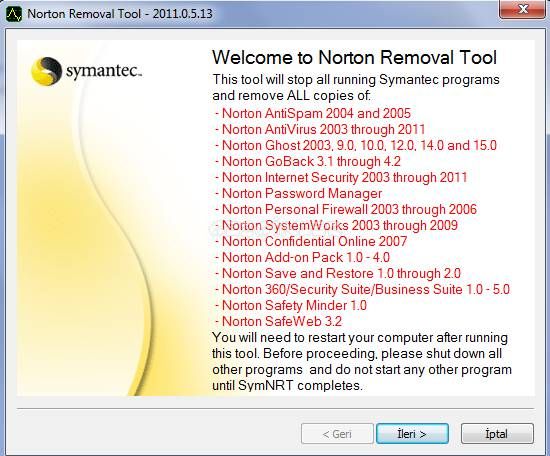 Norton Kaldırma Aracı[/caption]
Kullanım Rehberi ve Önemli İpuçları
Programı indirip kurulumdan önce, sisteminizdeki mevcut Norton sürümünü kontrol etmek için Norton Management panelini açın. Bu panel, hangi bileşenlerin yüklü olduğunu ve hangi sürümün aktif olduğunu gösterir. Ardından, kaldırma aracını başlatmadan önce tüm açık uygulamaları kapatmanız önerilir; bu, dosya kilitlenmelerini önleyerek sürecin sorunsuz ilerlemesini sağlar.
Aracı çalıştırdığınızda, ilk ekran size “Temel Kaldırma” ve “Tam Kaldırma” seçenekleri sunar. Temel kaldırma, yalnızca ana program dosyalarını silerken, tam kaldırma tüm geçici dosyaları, kayıt defteri girdilerini ve kullanıcı ayarlarını da temizler. Hızlı bir çözüm için temel kaldırma yeterli olabilir, ancak sisteminizde kalıntı kalmaması için tam kaldırma tercih edilmelidir.
İşlem tamamlandığında, bilgisayarınızı yeniden başlatmanız gerekir. Yeniden başlatma, sistemdeki tüm geçici dosyaların silinmesini ve kayıt defteri güncellemelerinin uygulanmasını sağlar. Yeniden başlatma sonrası, Norton Management üzerinden yeni bir sürüm indirip kurarak sisteminizi güncel tutabilirsiniz.
Kimler İçin Uygundur ve Hangi Senaryolarda Tercih Edilmeli?
Bu araç, özellikle eski veya bozulmuş Norton ürünleriyle karşılaşan ev kullanıcıları için ideal bir çözümdür. Ev ortamında sık sık güncellemelerle karşılaşan ve sistemlerini temiz tutmak isteyen kişiler, bu aracı kullanarak gereksiz dosyaları ortadan kaldırabilir.
Profesyonel ortamda, birden fazla bilgisayarın aynı anda yönetilmesi gereken kurumsal ağ yöneticileri için de uygundur. Ağ yöneticileri, merkezi bir yönetim paneli üzerinden aynı anda birden fazla cihazda kaldırma işlemi başlatabilir, böylece zaman ve çaba tasarrufu sağlar.
Öğrenciler ve teknoloji meraklıları, özellikle eski donanımlarda performans sorunları yaşadığında, gereksiz güvenlik yazılımlarını kaldırarak sistem kaynaklarını serbest bırakmak için bu aracı tercih edebilirler. Alternatif olarak, Windows Update veya manuel kaldırma yöntemleri de mevcuttur, ancak bu araç en hızlı ve güvenli yol sunar.