Bu bölüm, yapay zeka önceliklendirme, takvim entegrasyonu ve dinamik raporlama gibi programın en çarpıcı teknik özelliklerini tanıtarak iş akışını hızlandırmayı amaçlar.
Süper Sekreter Takip Programı
Geliştirici: Ajansweb.com</a></div> <div class= • 791 Görüntülenme
İndirme Seçenekleri ve İşletim Sistemleri
Süper Sekreter Takip Programı Resmi Dağıtım Sayfası
Bu yazılım için portalımızda doğrulanmış hazır kurulum dosyası bulunmuyor. Geliştiricinin resmi sürüm ve kaynak kod sayfasına yönlendiriliyorsunuz.
⚖️ Editör Değerlendirmesi: Artı ve Eksi Yönler
✓ Öne Çıkan Artıları
- • Otomatik görev sınıflandırması ve önceliklendirme
- • Çoklu takvim platformlarıyla sorunsuz senkronizasyon
- • Gerçek zamanlı veri güncellemeleri
- • Detaylı görsel raporlar ve analiz araçları
✕ Eksileri / Geliştirilebilir
- • İleri seviye özelliklerin tam faydasını elde etmek için eğitim gerekebilir
- • Bazı entegrasyonlar için internet bağlantısı zorunludur
Program İncelemesi ve Kullanım Kılavuzu
Süper Sekreter Takip Programı
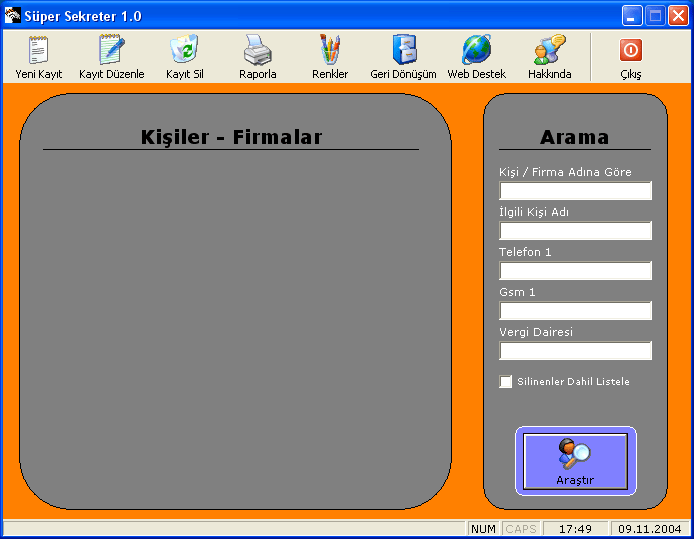 Firmanızda yardımcı asistanların veya sekreterlerin çok işine yarayacak muhteşem bir yardımcı ofis programıdır.
Program ile bir çok şeyi kolaylıkla yapabilecek ve iş takiplerinizi sorunsuz yapabileceksiniz. Ajanda tutmak veya işlerinizi organize etmek için kullanabileceğiniz bu sanal sekreter yazılımı ile rakiplerinizden bir adım önde olacaksınız.
Firmanızda yardımcı asistanların veya sekreterlerin çok işine yarayacak muhteşem bir yardımcı ofis programıdır.
Program ile bir çok şeyi kolaylıkla yapabilecek ve iş takiplerinizi sorunsuz yapabileceksiniz. Ajanda tutmak veya işlerinizi organize etmek için kullanabileceğiniz bu sanal sekreter yazılımı ile rakiplerinizden bir adım önde olacaksınız.
Programı Nasıl Kullanabilirim
1 - Yeni kayıt nasıl eklenir ? Sol üst köşedeki "Yeni Kayıt" tuşuna basılır. Açılan yeni pencerede eklemek istediğiniz kişi veya firma bilgileri "genel detaylar" bölümüne yazılır , kişi veya firma hakkında not yazmak için "notlar" sekmesine tıklanarak istenen uzunlukta not yazılabilir. Bilgi girişi tamamlandıktan sonra gene bu pencerede bulunan "Kaydet" tuşuna basılarak işlem tamamlanır.Eğer kayıt yapmaktan vazgeçildiyse sağ üst köşedeki "<<Geri/Kapat" tuşu veya pencere kapatma tuşu (çarpı işareti) kullanılabilir. 2 - Eklediğim kayıtları nasıl göreceğim ? 1 - Yeni kayıt nasıl eklenir ? Sol üst köşedeki "Yeni Kayıt" tuşuna basılır. Açılan yeni pencerede eklemek istediğiniz kişi veya firma bilgileri "genel detaylar" bölümüne yazılır , kişi veya firma hakkında not yazmak için "notlar" sekmesine tıklanarak istenen uzunlukta not yazılabilir. Bilgi girişi tamamlandıktan sonra gene bu pencerede bulunan "Kaydet" tuşuna basılarak işlem tamamlanır.Eğer kayıt yapmaktan vazgeçildiyse sağ üst köşedeki "<<Geri/Kapat" tuşu veya pencere kapatma tuşu (çarpı işareti) kullanılabilir. 2 - Eklediğim kayıtları nasıl göreceğim ? Kayıtlarınızı programın ana penceresinde sağ tarafta bulunan "Arama" bölümünü kullanarak görebilirsiniz. Tüm arama kriterlerini aynı anda sorgulayabileceğiniz gibi , tamamını boş bırakabilirsiniz.. Kayıtların listelenmesi için "Araştır" tuşuna basılır. Kriterlere uyan kayıtlar listelenir . Eğer hiçbir kayıt arama kriterlerinize uymaz ise liste boş kalacaktır. Listeden görüntülemek istediğiniz kayıtın üstüne 2 kere tıklayarak açabilir , üstüne 1 kez tıklayıp sağ klik ile açılan menüden "Kaydı Göster" seçeneği ile açabilir veya 1 kez tıklayıp yukarıdaki menüden "Kayıt Düzenle" tuşuna basarak açabilirsiniz. 3 - Tüm kayıtlarımı nasıl göreceğim ? Arama bölümünde tüm arama kriterlerini boş bırakarak "Araştır" tuşuna basılır. Silinen kayıtlarınız dahil (geri dönüşüm sistemindeki) listelemek için bu seçeneğin işaretli olması gerekir. 4 - Eklenmiş bir kayıt nasıl düzenlenir ? Düzenlenmek istenen kayıt arama bölümü yardımıyla bulunur. Listeden seçilerek menüden "Kayıt Düzenle" 'ye basılır. Açılan pencerede kayıt detayları görüntülenecektir. Gereken değişiklikler yapıldıktan sonra "Kaydet" tuşuna basılır. 5 - Geri dönüşüm sistemi nedir ? Kayıtlarınızın programdan tamamen silinmeden sistemde tutulduğu bölümdür. Buraya aktarılmış kayıtları istenildiği zaman tekrar geri almak mümkündür. 6 - Bir kaydı bilgisayarımdan tamamen nasıl silerim ? Kısa yolu şudur : listeden silmek istediğiniz kaydı seçtikten sonra sağ klik ile menüyü açın , burada "Kalıcı Olarak Sil" tuşuna basın , Program onay verip vermediğinizi soracaktır. Onay verirseniz kayıt sistemden tamamen silinecektir. 7 - Geri dönüşümdeki kayıtları nasıl geri alırım ? Üstteki menüden "Geri Dönüşüm" tuşuna basılır. buradaki listeden ilgili kayıt seçilir , ardından listenin altında bulunan "Seçili Kaydı Geri Al" ile veya sağ klik ile açılan menüden "Geri dönüşümden al" , seçenekleri ile kayıt buradan normal listeye aktarılır. 8 - Arama yaparken nelere dikkat etmeliyim ? Programın arama sistemi yazacaklarınız tam olmasa bile size sonuç getirmeye çabalar. Kişilerin adını tam yazmasanız dahi yazdığınız kadarını karşılaştırarak size büyük bir kolaylık sağlar. Arama bölümü oldukça gelişmiştir, örneğin "Kişi firma adına göre" yazan yere sadece kişinin veya firmanın ilk harfini yazar (örn. B ) ve araştır tuşuna basarsanız B harfi ile başlayan tüm firma veya kişiler listelenecektir. Aynı anda birden fazla kriter kullanabilir, . Örneğin Kişi Firma Adı : BA İlgili Kişi Adı : A Vergi Dairesi : K gibi.. Bu durumda arama bölümü Kişi firma adı BA ile başlayan İlgili kişi adı A ile başlayan ve Vergi dairesi nin adı K ile başlayanları size listeleyecektir. (bu tip aramalar binlerce birbirine benzer kayıt olması durumunda çok işe yaramaktadır) Arama motoru ilk harfinden başlayarak kelimeleri kontrol eder. Yaptığınız aramalarda geri dönüşüm sistemindeki kayıtları da aramaya dahil etmek için "Silinenler Dahil Listele" seçeneğini işaretleyiniz. 9 - Kayıtları yazcıdan çıkartma (Raporlama) 2 tip raporlama vardır. 1. tipi kaydın içindeyken "Raporla" tuşuna basarak olur. bu işlemde sadece tek kayıt raporlanır. 2. raporlama , Arama sonucu listelenen kayıtları ana ekrandaki "Raporla" tuşu kullanarak yapılır. Bu işlemde ekranda görünen tüm kayıtların her biri tek A4 sayfasını kaplayacak şekilde listelenir. 10 - Verileri yedekleme veya başka bilgisayara aktarma nasıl yapılır ?ÖNEMLİ UYARI !
Aşağıda anlatılanlar verilerin yedeklenmesi ve yedekten kurulum içindir. İşlem yapmadan önce yedek almanız yararlı olacaktır. Eğer dosyada bilgi varsa üzerine yazdırma işlemiyle eski verileriniz silinecektir. Sorumluluk size aittir. Verileri yedeklemek için öncelikle programı kapatmalısınız. Ardından programın kurulu olduğu dizine giderek (Örneğin c:\Program Files\Super Sekreter 1.0\ ) klasörün içinde yer alan "dat" isimli dosyayı kopyalayın. USB disk , cd, harici hard disk gibi yedek alacağınız ortama yapıştırın. Bu işlemi periyodik olarak yaparak verilerinizi koruyabilirsiniz. Yeni kurulan / formatlanan bilgisayara yedekten verileri geri getirmek için öncelikle programı indirin ve kurun. Program kapalıyken kurulum dizinini açın (Örneğin c:\Program Files\Super Sekreter 1.0\ ) . Bu dizinde yer alan "dat" isimli dosyayı silin. Ardından daha önce yedeklemiş olduğunuz "dat" isimli dosyayı bu dizine yapıştırın. Programı çalıştırdığınızda eski verileriniz karşınız gelecektir. Kayıtlarınızı programın ana penceresinde sağ tarafta bulunan "Arama" bölümünü kullanarak görebilirsiniz. Tüm arama kriterlerini aynı anda sorgulayabileceğiniz gibi , tamamını boş bırakabilirsiniz.. Kayıtların listelenmesi için "Araştır" tuşuna basılır. Kriterlere uyan kayıtlar listelenir . Eğer hiçbir kayıt arama kriterlerinize uymaz ise liste boş kalacaktır. Listeden görüntülemek istediğiniz kayıtın üstüne 2 kere tıklayarak açabilir , üstüne 1 kez tıklayıp sağ klik ile açılan menüden "Kaydı Göster" seçeneği ile açabilir veya 1 kez tıklayıp yukarıdaki menüden "Kayıt Düzenle" tuşuna basarak açabilirsiniz.Öne Çıkan Gelişmiş Özellikleri
Süper Sekreter Takip Programı, yapay zeka destekli görev önceliklendirme motoru sayesinde gelen talepleri otomatik olarak sınıflandırır ve aciliyet derecesine göre sıraya koyar. Bu sayede asistanlar, kritik işlere odaklanarak zaman kaybını minimuma indirir.
Entegre takvim senkronizasyonu, Outlook, Google Calendar ve iCloud gibi popüler takvim hizmetleriyle gerçek zamanlı veri alışverişi yapar. Toplantı davetleri, hatırlatıcılar ve hatalı çakışmalar anında güncellenerek tek bir kontrol panelinden yönetilir.
Gelişmiş raporlama modülü, günlük, haftalık ve aylık performans istatistiklerini renkli grafikler ve tablo biçiminde sunar. Yöneticiler, ekip verimliliğini anlık olarak izleyebilir ve stratejik kararlar için somut veriye ulaşır.