Bu ek bölümler, Ubuntu 64‑bit sürümünün sistem gereksinimleri, adım adım kurulum talimatları ve indirme ile güncelleme yöntemlerini ayrıntılı olarak açıklar.
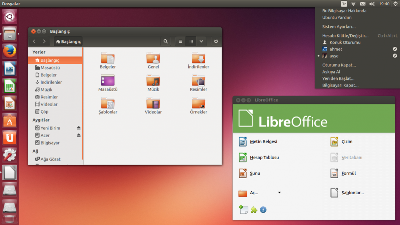
Ubuntu 64 bit indir
Geliştirici: Canonical Corp • 1,017 Görüntülenme
İndirme Seçenekleri ve İşletim Sistemleri
Ubuntu 64 bit indir Resmi Dağıtım Sayfası
Bu yazılım için portalımızda doğrulanmış hazır kurulum dosyası bulunmuyor. Geliştiricinin resmi sürüm ve kaynak kod sayfasına yönlendiriliyorsunuz.
⚖️ Editör Değerlendirmesi: Artı ve Eksi Yönler
✓ Öne Çıkan Artıları
- • Geniş donanım desteği ve düşük sistem gereksinimleri
- • Ücretsiz ve açık kaynak olması
- • Güçlü topluluk ve kapsamlı dokümantasyon
- • Düzenli güvenlik güncellemeleri ve uzun vadeli destek (LTS) sürümleri
✕ Eksileri / Geliştirilebilir
- • Bazı özel donanım sürücüleri için ek kurulum gerekebilir
- • Windows’a kıyasla bazı ticari yazılımların doğrudan uyumluluğu yok
Program İncelemesi ve Kullanım Kılavuzu
Ubuntu Linux 64 Bit versiyonu Ücretsiz indir
Ubuntu, Linux çekirdeğini temel alarak geliştirilen açık kaynak kodlu, özgür ve ücretsiz bir işletim sistemidir. Masaüstü, sunucu ve akıllı telefonlara yönelik olarak geliştirilen türevleri bulunur. İlk kararlı masaüstü sürümü Ekim 2004'te yayınlanmış olup günümüzde 40 milyonu aşkın kullanıcı sayısıyla dünya çapında en yaygın kullanılan masaüstü Linux dağıtımı konumundadır.(kaynak) Akıllı telefon ve tabletlere yönelik Ubuntu Touch türevi ise ilk kez Şubat 2015'te piyasaya sürülmüştür. Masaüstü ve sunucular için Ubuntu'nun altı ayda bir yeni sürümünü yayınlanmaktadır. Ubuntu sözcüğü, Zulu dilinde "insanlık" anlamına gelir.Ubuntu 16.04.3 LTS Versiyonunu indireceksiniz.
Ubuntu Wiki Sayfasında Detaylı bilgi alabilirsiniz.
https://wiki.ubuntu-tr.net/index.php?title=Linux
Ubuntu Türkçe Versiyonu
Ubuntu'nun %99'luk kısmı Türkçe dil desteğine sahiptir. Ubuntu ile gelen uygulamaların da birçoğu Türkçe dil desteğine sahiptir. Ubuntu kurulumu sırasında internet bağlantınız olursa Türkçe dil paketleri otomatikman İnternetten indirilerek kurulacaktır. Ubuntu kurulumu sırasında dil paketlerini kurmasanız bile kurulım sonrasında Sistem Ayarları > Dil Desteği (İngilizce: System Settings > Language Support) yolunu izleyerek Türkçe dil paketlerini yükleyebilirsiniz. Ubuntu Nasıl Kurulur ?| 1. Ubuntu kurulum dosyasını indirin | |
 |
|
| 2. Ubuntu DVD'si ya da USB belleğini hazırlayın | |
 |
|
| 3. Kuruluma başlayın | |
 |
|
 |
Eğer herhangi bir kurulum sorunu yaşarsanız...Kurulum sorunlarının pek çoğu (kurulumda hata verme, donma gibi) kullanılan Ubuntu DVD'sinin düzgün yazılmamış olmasından ya da indirilen Ubuntu ISO dosyasının İnternetten kaynaklanan sebeplerle düzgün inmemiş olmasından kaynaklanır. Bu ihtimallere karşı şu hususlara dikkat etmelisiniz:
|
| 4. Kurulum sonrası ilk ayarları yapın | |
 |
Ubuntu kurduktan sonra yaygın ihtiyaç duyulan bazı ayarlamalar hakkında bilgi almak ve Ubuntu kullanımı konusunda hızlı bir ilerleme kaydetmek için Windows'tan Ubuntu'ya geçiş ve Sıkça Sorulan Sorular sayfalarını okumanızı tavsiye ederiz. Güncellemeleri yükleyin Ubuntu'da karşılaşılabilecek olası hataları en aza indirmek ve yüklü yazılımların paketlenen son sürümlerini kullanabilmek için tüm güncellemeleri yüklemeniz tavsiye edilir. Güncellemeler öntanımlı olarak arkaplanda otomatik olarak denetlenmekte ve güncellenecek paketler varsa otomatikman kullanıcıya bildirilmektedir. Güncellemeleri elle kontrol için seçke arama kutucuğuna "güncelle" gibi bir ibare yazarak "Yazılım Güncelleştirici" aracına ulaşabilirsiniz. MP3, video, Flash oynatabilmek ve RAR dosyalarını açabilmek için... Ubuntu kurulumunun ilk aşamalarında dikkat ettiyseniz "Üçüncü parti yazılımı kur" şeklinde bir seçenek vardı. Eğer bu seçeneği işaretlemeden geçtiyseniz Synaptic Paket Yöneticisi'ni kurun ve Synaptic'de ubuntu-restricted-extras paketini aratıp yükleyin. Bu paket; MP3, Flash, WMV vb. ortamları oynatabilmek için gerekli eklentileri yükler ayrıca Times New Roman, Arial gibi TrueType yazıtiplerini, .rar dosyalarını açabilmek için gerekli unrar eklentisini ve diğer bazı eklentileri yükler. Tüm bu eklentiler lisanslarındaki kısıtlayıcı nitelikler nedeniyle Ubuntu kurulum dosyası içinde yer almamaktadır. "Ubuntu Kısıtlı İlaveleri" paketi içinde yer alan "unrar" eklentisi .rar biçimli dosyaları açabilme desteği sağlar. Rar biçiminde arşivleme yapabilme desteği için ise ayrıca rar isimli paketi kurunuz. Ekran kartı ayarlarını değiştirmeniz gerekirse... Ubuntu kurulumu ile beraber ekran kartınız için genellikle açık kaynak toplulukları tarafından yazılmış sürücü paketleri kurulur. Ancak bu sürücüler üç boyutlu oyunların, vb. 3B yazılımların çalışabilmesi için yeterli gelmeyebilir. Sisteminizde kullanabilecek başka sürücü seçeneklerinin bulunup bulunmadığını kontrol etmek ve değiştirmek için Sistem Ayarları > Yazılım & Güncellemeler > Ek Sürücüler yolunu izleyebilirsiniz. Eğer sisteminiz ile beraber öntanımlı yüklü gelen sürücüler düzgün çalışıyor ve performansı ihtiyaçlarınıza cevap veriyorsa bu sürücüleri değiştirmemeyi tercih edebilirsiniz. |
Sistem Gereksinimleri
Ubuntu 64‑bit sürümünü sorunsuz çalıştırabilmek için minimum 2 GB RAM ve en az 25 GB boş sabit disk alanı önerilir. İşlemci mimarisi x86_64 (AMD64) tabanlı olmalı ve BIOS/UEFI ayarlarında güvenli önyükleme (Secure Boot) devre dışı bırakılabilir. Grafik kartı desteği, OpenGL 2.1 ya da daha yeni bir sürümle uyumlu olmalıdır; böylece masaüstü ortamı ve multimedya uygulamaları akıcı bir şekilde çalışır.
Ek olarak, internet bağlantısı kurulum sırasında paket güncellemeleri ve ek sürücülerin indirilmesi için faydalıdır. Eğer sanal bir ortamda kurulum yapmayı planlıyorsanız, VirtualBox ya da VMware gibi hipervizörlerin en az 2 CPU çekirdeği ve 4 GB RAM tahsis etmesi önerilir.
Kurulum Talimatları
İndirdiğiniz ISO dosyasını bir USB bellek ya da DVD’ye yazdırdıktan sonra, bilgisayarınızı bu medya üzerinden başlatın. Başlangıç menüsünde “Ubuntu Kur” seçeneğini seçerek kurulum sihirbazını başlatabilirsiniz. Dil, klavye düzeni ve saat dilimi gibi temel ayarları yaptıktan sonra, “Kurulum türü” adımında “Yanlış bir şey silme” seçeneğiyle mevcut işletim sisteminizin yanına Ubuntu’yu kurabilir ya da tüm diski biçimlendirerek tek başına kullanabilirsiniz.
Kurulum sırasında kullanıcı adı, şifre ve bilgisayar adı belirlemeniz istenir; bu bilgiler sisteminizin güvenliği için kritik öneme sahiptir. İşlem tamamlandığında sistem otomatik olarak yeniden başlar ve Ubuntu masaüstü ortamı karşınıza çıkar.
İndirme Seçenekleri ve Güncellemeler
Ubuntu 64‑bit ISO dosyasını resmi web sitesinden doğrudan indirmek en güvenli yöntemdir. Alternatif olarak, BitTorrent protokolüyle indirme yaparak dosya bütünlüğünü kontrol edebilir ve indirme süresini kısaltabilirsiniz. İndirme tamamlandığında, SHA256 kontrol toplamını doğrulamak dosyanın bozulmadığını garantiler.
Kurulum sonrası, “Software Updater” aracını çalıştırarak en son güvenlik yamaları ve paket güncellemelerini almanız önerilir. Bu sayede sisteminiz en yeni çekirdek ve uygulama sürümleriyle güncel kalır.