Bu ek bölümler, TeraCopy'nin etkili kullanımını ve hangi kullanıcı tipleri için ideal olduğunu açıklamaktadır.
Ücretsiz TeraCopy Kopyalama Programı
Geliştirici: Resmi Geliştirici • 504 Görüntülenme
İndirme Seçenekleri ve İşletim Sistemleri
Ücretsiz TeraCopy Kopyalama Programı Resmi Dağıtım Sayfası
Bu yazılım için portalımızda doğrulanmış hazır kurulum dosyası bulunmuyor. Geliştiricinin resmi sürüm ve kaynak kod sayfasına yönlendiriliyorsunuz.
⚖️ Editör Değerlendirmesi: Artı ve Eksi Yönler
✓ Öne Çıkan Artıları
- • Kopyalama ve taşıma hızının artırılması
- • Hatalı dosyaların otomatik atlanması ve raporlanması
- • Görev kuyruğu ve duraklat/devam özellikleri
- • Windows 8 x64 desteği
✕ Eksileri / Geliştirilebilir
- • Arayüzün bazı kullanıcılar için karmaşık algılanması
- • Ücretsiz sürümde gelişmiş raporlama seçeneklerinin eksikliği
Program İncelemesi ve Kullanım Kılavuzu
Ücretsiz TeraCopy Kopyalama Programı
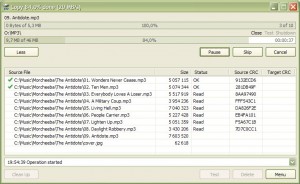
Windows işletim sistemlerindeki en yaygın şikayetlerden biri şüphesiz kopyalama, taşıma işlemlerinin yani dosya transferlerinin çok yavaş olmasıdır. Kopyalama hızınızı arttırmak istiyorsanız, büyük dosyalarınızı çok kolay bir şekilde taşımak veya kopyalamak istiyorsanız bu program sizin ihtiyacınız olan şey. TeraCopy mümkün olan en yüksek hızda dosya kopyalama ve taşımak için tasarlanmıştır. Bu kopyalama işlemi sırasında kötü/bozuk dosyaları atlar ve kopyalama işlemi bittikten sonra dosyalar ile ilgili raporda bunları görebilmemizi sağlar. TeraCopy ile daha hızlı dosya kopyalama için kaynak ve hedef arasında tamponlar kullanarak daha yüksek kopyalama hızlarına ulaşır.- Duraklatma ve devam etme istediğiniz zaman tekrar devam edebilmenize olanak sağlar.
- Bir hata oluşması durumunda bir kopyasını oluşturarak en kötü senaryoya sizi hazırlar.
- Windows 8 x64 desteği.

Kullanım Rehberi ve Önemli İpuçları
Programı başlattıktan sonra, kopyalamak ya da taşımak istediğiniz dosyaları sürükleyip TeraCopy penceresine bırakabilirsiniz; bu işlem otomatik olarak bir görev kuyruğu oluşturur ve dosyalar sırayla işlenir. Sağ tıklama menüsünden "TeraCopy ile Kopyala" seçeneğini etkinleştirerek, Windows Gezgini içinde doğrudan hızlı bir kopyalama başlatmak da mümkündür.
İşlem sırasında Doğrulama özelliğini aktif tutmak, kopyalanan verinin bütünlüğünü kontrol eder ve olası bozulmaları anında raporlar. Ayrıca, tampon (buffer) boyutunu ayarlamak, özellikle SSD‑ve HDD karışımı ortamlar için performansı artırabilir; büyük dosyalar için 64 MB ya da daha yüksek bir değer tercih edilmelidir. İşlem sırasında beklenmedik bir kesinti yaşandığında Duraklat düğmesiyle geçici olarak durdurup, daha sonra Devam Et butonuyla aynı noktadan devam edebilirsiniz.