Yeni bölümler, UNetbootin’in adım adım kullanımını ve hedef kullanıcı profillerini detaylandırarak, pratik ipuçları ve senaryo bazlı avantajları sunar.
Ücretsiz UNetbootin Usb Boot Programı
Geliştirici: Geza Kovacs • 553 Görüntülenme
İndirme Seçenekleri ve İşletim Sistemleri
Ücretsiz UNetbootin Usb Boot Programı Resmi Dağıtım Sayfası
Bu yazılım için portalımızda doğrulanmış hazır kurulum dosyası bulunmuyor. Geliştiricinin resmi sürüm ve kaynak kod sayfasına yönlendiriliyorsunuz.
⚖️ Editör Değerlendirmesi: Artı ve Eksi Yönler
✓ Öne Çıkan Artıları
- • Çoklu işletim sistemi desteği
- • Platform bağımsız (Windows, macOS, Linux)
- • Otomatik ISO indirme özelliği
- • Kullanıcı dostu grafik arayüz
✕ Eksileri / Geliştirilebilir
- • Büyük ISO dosyalarında zaman alabilir
- • Güncel sürümler bazen kararsızlık gösterebilir
Program İncelemesi ve Kullanım Kılavuzu
UNetbootin U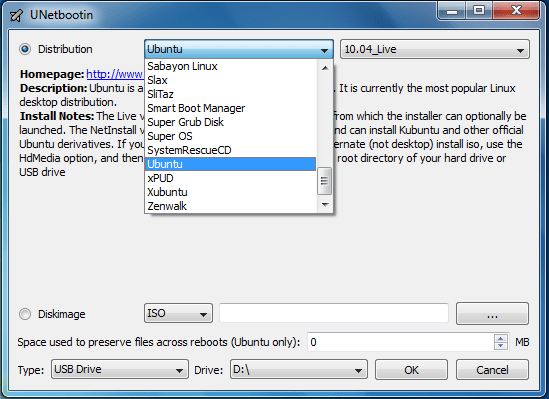 sb Boot Programı
Açık Kaynak dünyasının bizlere sunmuş olduğu güzel programlardan birini daha sizlere tanıtıyorum. Cd veya Dvd ye ihtiyaç duymadan flash bellek veya harici disk ile işletim sistemi kurmak veya boot olabileceksiniz. Usbden boot olmak için en iyi ve güvenilir programların başında gelen bu yazılım ile artık format atmak için bozulmuş veya çizildiği için sorun çıkartan cdler ile uğraşmayacaksınız.
USB flaş bellek veya harici disk kullanarak hızlı ve basit bir şekilde bilgisayarınızı yeniden kurabilecek ve kurulum esnasında saatlerce beklemek zorunda kalmayacaksınız.
UNetbootin, Hızlı bir şekilde yeniden windows veya linux kurmak için ideal bir yazılımdır. format atabileceksiniz. UNetbootin, işletim sistemi dosyalarınızı USB belleğe boot ederek atan bir programdır.
Boot edilerek flaş belleğinize attığınız işletim sisteminizi bilgisayarınıza yeniden kurmak çok daha hızlı olacaktır. Ancak USB bellek ile bilgisayarınıza format atabilmek için bilgisayarınızı USB Boot desteği olması gerekmektedir.
UNetbootin bilgisayarınıza kurmaya gerek kalmadan çalışan bir programdır. Portable olarak bilgisayarınıza inenUNetbootin programını tek tıklama ile çalıştırabilirsiniz. Programı çalıştırdıktan sonra Diskimage bölümünden işletim sistemi dosyanızı tanıtarak boot işlemini başlatabilirsiniz.
Kullanım Rehberi ve Önemli İpuçları
UNetbootin’i ilk kez kullanıyorsanız, öncelikle programın en güncel sürümünü resmi sitesinden indirin. İndirilen dosyayı açtıktan sonra, "Create a bootable USB drive" seçeneğini işaretleyin ve hedef USB sürücünüzü seçin. Ardından, listeden kurmak istediğiniz işletim sistemini (örneğin Ubuntu, Fedora, veya Windows 10) seçip ISO dosyasının konumunu belirleyin. Program, gerekli dosyaları otomatik olarak kopyalayarak USB’yi önyüklenebilir hale getirir.
İşlem sırasında dikkat edilmesi gereken noktalar: USB sürücünüzün en az 4 GB olması, FAT32 dosya sistemine sahip olması ve başka veri içermemesi gereklidir. Ayrıca, bazı Linux dağıtımları için "Boot from USB" seçeneğinin BIOS/UEFI ayarlarında etkinleştirilmiş olması gerekir. USB’yi oluşturduktan sonra, bilgisayarınızı yeniden başlatarak önyükleme menüsünden (F12, Esc, veya F10 gibi tuşlar) USB’yi seçerek kurulum sürecine geçebilirsiniz.
UNetbootin’i kullanırken karşılaşabileceğiniz yaygın sorunları önlemek için: 1) ISO dosyasının bütünlüğünü SHA256 kontrolüyle doğrulayın, 2) USB sürücüsünü formatlamadan önce yedekleme yapın, 3) BIOS/UEFI’de güvenli önyükleme (Secure Boot) devre dışı bırakın. Bu adımlar, kurulum sırasında oluşabilecek hataları minimize eder.
Kimler İçin Uygundur ve Hangi Senaryolarda Tercih Edilmeli?
Bu program, hem yeni başlayan hem de deneyimli kullanıcılar için ideal bir araçtır. Öğrenciler, sınıf projelerinde farklı Linux dağıtımlarını denemek için hızlı bir yol ararken, IT profesyonelleri acil durum kurtarma ortamları oluşturmak için UNetbootin’i tercih eder. Ev kullanıcıları ise eski bilgisayarlarını güncel işletim sistemlerine taşımak için CD yerine USB kullanarak zaman ve maliyet tasarrufu sağlar.
Alternatifleri arasında Rufus, balenaEtcher ve dd komutu bulunur. UNetbootin’in en büyük avantajı, Windows, macOS ve Linux üzerinde aynı arayüzle çalışmasıdır; bu sayede platform bağımsız bir deneyim sunar. Ayrıca, programın otomatik ISO indirme özelliği, kullanıcıların en güncel sürümleri kolayca elde etmelerine olanak tanır.
Ancak, bazı durumlarda daha hafif ve tek amaçlı araçlar (örneğin, yalnızca Windows kurulumları için Rufus) daha hızlı olabilir. Yine de, çoklu dağıtım desteği ve kullanıcı dostu arayüzü sayesinde UNetbootin, geniş bir kullanıcı kitlesi için tercih edilebilir bir seçenek olarak öne çıkar.