Bu ek bölümler, WhatsApp'ın Mac'te etkili kullanımını ve hangi kullanıcı tipleri için ideal olduğunu özetler.
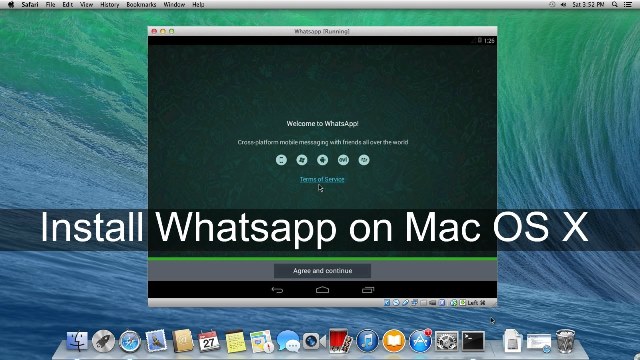
Whatsapp Mac indir- Kurulumu- Ayarları
Geliştirici: Whatsapp • 1,247 Görüntülenme
İndirme Seçenekleri ve İşletim Sistemleri
Whatsapp Mac indir- Kurulumu- Ayarları Resmi Dağıtım Sayfası
Bu yazılım için portalımızda doğrulanmış hazır kurulum dosyası bulunmuyor. Geliştiricinin resmi sürüm ve kaynak kod sayfasına yönlendiriliyorsunuz.
⚖️ Editör Değerlendirmesi: Artı ve Eksi Yönler
✓ Öne Çıkan Artıları
- • Hızlı masaüstü bildirimleri
- • Klavye kısayolları ile verimlilik
- • Güvenli oturum yönetimi
- • Kolay dosya paylaşımı
✕ Eksileri / Geliştirilebilir
- • Telefonla eşleştirme zorunluluğu
- • Tam entegrasyon eksikliği (örneğin arama özelliği yok)
Program İncelemesi ve Kullanım Kılavuzu
Mac için Whatsapp Kurulum Yönergeleri
1- Whatsapp.dmg isimli dosyayı indirin 2- Dosyayı çift tıklayarak çalıştırın. 3- Yükleme yönergelerini takip ederek ileri diyerek kurulumun sonuna kadar gidin. 4- Son Aşamadan sonra Masaüstünde bulunan Simge yardımıyla programı çalıştırın. 5- Cep Telefonunuzdan bilgilere ulaşabilmek için kare kodunuzu telefonunuz aracılığı ile okutun.
Kullanım Rehberi ve Önemli İpuçları
WhatsApp'ı Mac üzerinde sorunsuz bir şekilde kullanmak için öncelikle uygulamayı başlatıp telefonunuzdaki QR kod tarayıcısını açın. Uygulama, masaüstü bildirimlerini etkinleştirmenize izin vererek gelen mesajları anında görmenizi sağlar; bu ayarı Sistem Tercihleri > Bildirimler menüsünden yapılandırabilirsiniz.
İş akışınızı hızlandırmak adına klavye kısayollarını öğrenmek faydalı olacaktır; örneğin ⌘+N yeni bir sohbet başlatırken, ⌘+F arama çubuğunu açar. Ayrıca, sık kullanılan sohbetleri Dock'a sabitleyerek tek tıkla erişim sağlayabilirsiniz.
Kimler İçin Uygundur ve Hangi Senaryolarda Tercih Edilmeli?
Öğrenciler, grup projeleri ve sınıf sohbetleri için masaüstü ortamında aynı anda birden fazla belgeyi görüntüleyerek verimli bir iletişim deneyimi elde ederler. Profesyoneller ise iş e-postalarıyla karışmayan ayrı bir mesajlaşma kanalı olarak WhatsApp'ı kullanarak hızlı yanıtlar ve dosya paylaşımı yapabilir.
Evinizdeki ortak bilgisayarları paylaşan kullanıcılar, oturum kapatıldığında otomatik çıkış özelliği sayesinde gizliliğini korur. Alternatiflerine göre, tarayıcı tabanlı çözümlerden farklı olarak yerel uygulama daha stabil bir performans ve anlık bildirim sunar.