Bu ek bölümler, Xaberdar Not Alma Programı’nın etkili kullanımını ve hedef kullanıcı kitlesini açıklamaktadır.
Xaberdar Not Alma Programı
Geliştirici: Abdulkerim Çağine • 966 Görüntülenme
İndirme Seçenekleri ve İşletim Sistemleri
Xaberdar Not Alma Programı Resmi Dağıtım Sayfası
Bu yazılım için portalımızda doğrulanmış hazır kurulum dosyası bulunmuyor. Geliştiricinin resmi sürüm ve kaynak kod sayfasına yönlendiriliyorsunuz.
⚖️ Editör Değerlendirmesi: Artı ve Eksi Yönler
✓ Öne Çıkan Artıları
- • Kullanıcı dostu arayüz
- • Kolay yedekleme ve geri yükleme
- • Fotoğraf desteği
- • Ücretsiz ve hafif
✕ Eksileri / Geliştirilebilir
- • Gelişmiş raporlama eksikliği
- • Sınırlı platform desteği
Program İncelemesi ve Kullanım Kılavuzu
Programı 4 Temel Başlıkta toplayabiliriz.
Not Kaydı
Kişi Kaydı
Kişilerin Listelenmesi / Bulunması
Notların Gösterimi / Çıktı alınması
Kısaca Size Programın Menülerini ve işleyişini aktarmak istiyoruz.
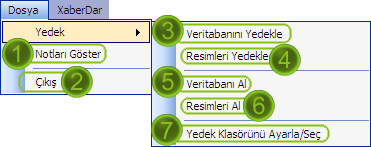
Program Menüsünde Yer Alan Özellikler ve Açıklamaları
Notları Göster: Var olan notları seçeceğiniz kriterlere göre listelemek için bir form açar.
 Çıkış: Programdan çıkar.
 Veritabanını Yedekle: Kaydettiğiniz notları, kişi bilgilerini ve program ayarlarını yedekler.
 Resimleri Yedekle: Kaydettiğiniz kişilerin varsa resimlerini yedekler.
 Veritabanı Al: Programı tekrar kurduğunuzda, daha önce yedeklediğiniz veritabanını tekrar kullanmak için açılacak pencereden XaberDar Veri dosyasını alır.
 Resimleri Al: Programı tekrar kurduğunuzda, daha önce yedeklediğiniz kişi resimlerini tekrar kullanmak için seçeceğiniz klasörden alır.
 Yedek Klasörü Ayarla/Seç: Veritabanınız ve Kişi resimlerinizin yedeklenmesini istediğiniz klasörü seçersiniz.
Yedek klasörünü seçmediğiniz taktirde varsayılan yedek klasörü programın kurulduğu dizinde yer alacaktır.
Not Kaydı Menüsü ve Ve özellikleri
Yedek Klasörü Ayarla/Seç: Veritabanınız ve Kişi resimlerinizin yedeklenmesini istediğiniz klasörü seçersiniz.
Yedek klasörünü seçmediğiniz taktirde varsayılan yedek klasörü programın kurulduğu dizinde yer alacaktır.
Not Kaydı Menüsü ve Ve özellikleri
 Yeni: Yeni bir not eklemek için alanların temizlenmesini sağlar.
Ekle: Alanları doldurduktan sonra kayıt işlemini gerçekleştirir.
Not Göster: Yazdırmak istediğiniz notların önizlemesi için form açar.
Tüm Notları Sil: Kaydedilmiş bütün notları siler.
Seçili Notu Sil: Listeden kayıtlı notları seçerek tek tek silebilirsiniz.
Kişi Kaydı Menüsü
1- Resim Seç: Kaydetmek istediğiniz kişinin vesikalık fotoğrafını seçebilirsiniz. (Seçtiğiniz fotoğraf ortalama 150x115 piksel ebatlarında kaydedilecektir.)
Adres: Kişinin adresini yazıp; il, ilçe ve semt bilgilerini seçebilirsiniz.
Kaydet: Gerekli alanları doldurduktan sonra kişi kaydını gerçekleştireceğiniz(son işlem) buton.
Temizle: Alanları temizlemek için kullanabileceğiniz buton.
Yeni: Yeni bir not eklemek için alanların temizlenmesini sağlar.
Ekle: Alanları doldurduktan sonra kayıt işlemini gerçekleştirir.
Not Göster: Yazdırmak istediğiniz notların önizlemesi için form açar.
Tüm Notları Sil: Kaydedilmiş bütün notları siler.
Seçili Notu Sil: Listeden kayıtlı notları seçerek tek tek silebilirsiniz.
Kişi Kaydı Menüsü
1- Resim Seç: Kaydetmek istediğiniz kişinin vesikalık fotoğrafını seçebilirsiniz. (Seçtiğiniz fotoğraf ortalama 150x115 piksel ebatlarında kaydedilecektir.)
Adres: Kişinin adresini yazıp; il, ilçe ve semt bilgilerini seçebilirsiniz.
Kaydet: Gerekli alanları doldurduktan sonra kişi kaydını gerçekleştireceğiniz(son işlem) buton.
Temizle: Alanları temizlemek için kullanabileceğiniz buton.
| Kişilerin Listelenmesi / Bulunması... Menüsü | |
 |
Aranacak Alan: Kişiyi "Adı Soyadı", "Mesleği" veya "İli" bilgilerinden ulaşabilirsiniz. Ayrıca "Tüm Kişileri Göster" 'i seçerseniz, kayıt edilmiş tüm şahıslar listelenir.
Aranacak kelime: Aranacak alanı belirledikten sonra, bu alana yazacağınız karakterlere uyan kişiler listelenecektir.
Seçili Kişiyi Sil: Kriterlerinize göre listelenmiş kişileri seçerek silebilirsiniz. Kişinin bilgileri ile beraber varsa fotoğrafıda silinir. |
Kullanım Rehberi ve Önemli İpuçları
Programı ilk kez açtığınızda, ana menüdeki seçenekleri hızlıca tanımanız iş akışınızı hızlandırır; özellikle 'Notları Göster' fonksiyonunu kullanmadan önce bir filtre belirlemek, gereksiz verileri ekrandan uzak tutar.
Kayıt eklerken, kişi bilgilerini doldururken fotoğraf ekleme seçeneğini aktif tutmak, ileride rapor çıktısı alırken görsel bütünlük sağlar; ayrıca not metinlerini kısa ve öz tutmak, arama fonksiyonunun daha doğru sonuç vermesine yardımcı olur.
Veritabanı yedekleme işlemini haftalık olarak otomatik bir zamanlayıcı ile planlamak, veri kaybı riskini minimuma indirir; yedek dosyasını farklı bir sürücüde saklamak ekstra güvenlik katmanı ekler.
Kimler İçin Uygundur ve Hangi Senaryolarda Tercih Edilmeli?
Yoğun toplantı ve randevu takibi yapan ofis asistanları, notları anlık olarak kaydedip çıktı alabilme özelliği sayesinde zaman kaybını önler; bu grup için programın basit arayüzü büyük bir avantajdır.
Araştırma projeleriyle uğraşan öğrenciler, kaynaklardan alınan alıntıları ve ilgili kişileri tek bir veri tabanında toplamak için bu aracı kullanabilir; böylece tez yazım sürecinde referans yönetimi daha düzenli hâle gelir.
Evde hobi projeleri veya aile etkinliklerini planlayan kullanıcılar da, kişisel not ve fotoğraf arşivlerini saklamak için programı tercih edebilir; düşük sistem gereksinimleri sayesinde eski bilgisayarlarda bile sorunsuz çalışır.