Eklenen bölümler, programın hedef kullanıcı kitlesini ve kullanım senaryolarını tanımlarken, sık sorulan sorulara pratik yanıtlar ve faydalı ipuçları sunar.
Zirve Muhasebe Yedekleme Programı
Geliştirici: Resmi Geliştirici • 1,131 Görüntülenme
İndirme Seçenekleri ve İşletim Sistemleri
Zirve Muhasebe Yedekleme Programı Resmi Dağıtım Sayfası
Bu yazılım için portalımızda doğrulanmış hazır kurulum dosyası bulunmuyor. Geliştiricinin resmi sürüm ve kaynak kod sayfasına yönlendiriliyorsunuz.
⚖️ Editör Değerlendirmesi: Artı ve Eksi Yönler
✓ Öne Çıkan Artıları
- • Tek tıklama ile tam otomatik yedekleme
- • Değişen dosyalar için artımlı yedekleme
- • SQL Server hizmetini otomatik durdurup başlatma
- • Başlangıç klasörüne eklenerek zamanlama ihtiyacını ortadan kaldırma
✕ Eksileri / Geliştirilebilir
- • Yedekleme klasörünün sabit bir konuma ayarlanması gerekir
- • Yalnızca Windows ortamında çalışır
Program İncelemesi ve Kullanım Kılavuzu
 Zirve Muhasebe Yedekleme Programı
Zirve Muhasebe programı için yedekleme işlemlerini kolaylıkla yapmanıza olanak sağlayan işlevsel ve güzel bir programdır.
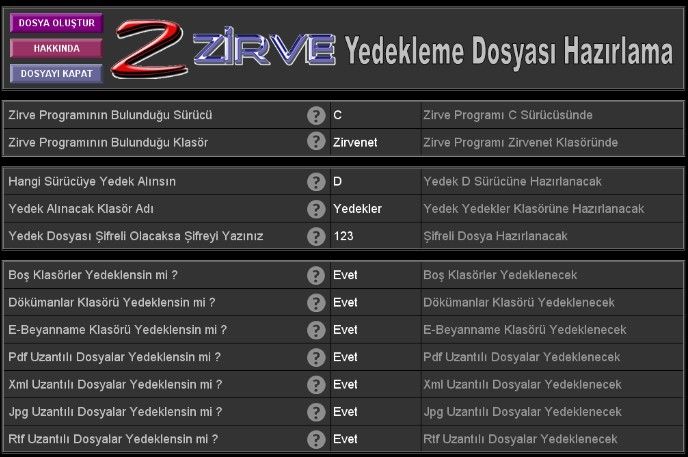
Excell dosyası olarak indirdiğiniz dosyayı ayarlayıp oluşacak dosya ile artık sql durdurma vs. işlemleri ile uğraşmadan zirve yazılımınıza ait dosyalarınızı kolaylıkla yedekleyebileceksiniz.
Yedek almak istediğiniz zaman ZirveYedekleme.bat dosyasına bir kere tıklayın. Hepsi o kadar. Sqlserver otomatik olarak kapanır ve Yeni Klasör açarak günün tarihini klasör ismi olarak verir ve sizin istediğiniz özelliklere göre bütün dosyaları otomatik olarak yedekler. Yedekleme bitince sqlserveri otomatik olarak açılır ve yedekleme dosyası kendiliğinden kapanır. Gün içinde ikinci bir defa yedek almak isterseniz ikinci yedekte sadece değişen dosyaları yedekler.
Resimde olduğu gibi yedekleme dosyasını BAŞLANGIÇ Klasörüne eklerseniz yedekleme için Zamanlanmış Görevler vs gibi başka bir işlem yapmanıza gerek yoktur. Sabah bilgisayarınızı açtığınızda yedeklemeniz otomatik olarak yapılacaktır.
YEDEKLEME SIRASINDA TERMİNAL KULLANICILARININ KAPALI OLMASI GEREKMEKTEDİR
İyi Günlerde kullanmanız dileğiyle...Herkese iyi çalışmalar...
Bu Dosya İle İstediğiniz Özelliklere Göre Yedekleme Dosyası Hazırlar
Winrar İle Yedekleme İle İlgili Bir Kaç Kolaylık
-m5 Komutu eklenirse daha çok sıkıştırır ve daha az yer kaplar
-x*.xml Komutu eklenirse *.xml uzantılı dosyalar yedeklenmez
-x*\deneme\ Komutu eklenirse "Deneme" klasörü yedeklenmez
-ta20110415 Komutu eklenirse 15.04.2011 tarihinden sonraki dosyalar yedeklenir
Adım Adım Yedekleme
1 Ana Bilgisayarınız da ve Zirvenin yüklü olduğu terminal bilgisayarlarınızda ZİRVE programının kapalı olması gerekmektedir.
2 Windows Xp : Ana Bilgisayarınız da Zirvenet'in yüklü olduğu klasörün içerisinde ( Örneğin: c:\zirvenet ) SQL_DURDUR uygulamasını çalıştırıyoruz.
Karşınıza siyah bir pencere gelip kaybolduğunda SQL Veri tabanı durdurulmuş oluyor.
Windows Vista / 7 / 8 : Ana Bilgisayarınız da Zirvenet'in yüklü olduğu klasörün içerisinde ( Örneğin: c:\zirvenet ) SQL_DURDUR uygulamasına sağ tıklayıp Yönetici Olarak Çalıştır diyoruz.
Karşınıza siyah bir pencere gelip kaybolduğunda SQL Veri tabanı durdurulmuş oluyor.
3 Zirvenin yüklü olduğu dizindeki ZİRVENET klasörüne sağ tuş tıklayıp KOPYALA diyoruz ve yedek almak istediğiniz yere veya aynı dizinde sağ tuş YAPIŞTIR diyerek klasörün bir kopyasını
alıyoruz.
4 Kopyalama işlemi bittikten sonra; Kopyaladığınız klasörün adı "kopyası zirvenet" veya "zirvenet kopya" şeklinde gelecektir. Bu klasörün adını değiştirebilir yanına günün tarihini
yazarak daha anlaşılır hale getirebilirsiniz...
Windows Xp : Zirvenet klasörünün içerisinde ( Örneğin: c:\zirvenet ) SQL_BAŞLAT uygulamasını çalıştırıyoruz. Karşınıza siyah bir pencere gelip kaybolduğunda SQL veri tabanını başlatmış oluyoruz.
SQL veritabanı başladıktan sonra artık programa giriş yapabilirsiniz.Windows Vista / 7 / 8 : Zirvenet klasörünün içerisinde
( Örneğin: c:\zirvenet ) SQL_BAŞLAT uygulamasına sağ tıklayıp Yönetici Olarak Çalıştır diyoruz.
Karşınıza siyah bir pencere gelip kaybolduğunda SQL veri tabanını başlatmış oluyoruz. SQL veritabanı başladıktan sonra artık programa giriş yapabilirsiniz.
Bu program Sabri Demirel tarafından Hazırlanmıştır
ZirveYedekleme
Kimler İçin Uygundur ve Hangi Senaryolarda Tercih Edilmeli?
Bu araç, özellikle küçük ve orta ölçekli işletmelerde, günlük veri yedekleme ihtiyacı olan muhasebe birimlerine yöneliktir. Tek bir tıklama ile otomatik yedekleme sağlayabildiği için teknik bilgi seviyesi düşük olan ofis çalışanları da rahatlıkla kullanabilir.
Aynı zamanda serbest çalışan muhasebeciler ve danışmanlık firmaları, birden fazla müşterinin veritabanını ayrı ayrı yönetmek zorunda kaldıklarında bu programı tercih ederek zamandan tasarruf ederler. Yedekleme sürecinin tamamen otomatikleşmesi, yoğun çalışma temposu içinde veri kaybı riskini minimize eder.
Kurumsal ortamda, veri güvenliği politikaları gereği periyodik yedekleme zorunluluğu bulunan IT yöneticileri de bu çözümü, merkezi bir kontrol paneli olmadan dağıtık sistemlerde uygulayabilir.
Sıkça Merak Edilenler ve Püf Noktaları
Soru: Yedekleme sırasında veritabanı hizmeti tamamen durduruluyor mu?
Cevap: Evet, program yedekleme anında SQL Server hizmetini geçici olarak durdurur, işlem tamamlandığında ise otomatik olarak yeniden başlatır.
Soru: Aynı gün içinde ikinci bir yedek alındığında ne olur?
Cevap: İkinci yedekleme sadece değişen dosyaları içerir, bu sayede depolama alanı tasarrufu sağlanır ve işlem süresi kısalır.
Püf Noktası: Yedekleme klasörünü başlangıç (Startup) klasörüne eklemek, bilgisayar açıldığında programın otomatik olarak çalışmasını sağlar; böylece sabahları manuel müdahale gerekmez.