Program, her ölçekten işletmeye toplu SGK bildirimlerini hızlı ve hatasız bir şekilde hazırlama imkanı sunar; otomatik veri çekme, özelleştirilebilir şablonlar ve çevrim dışı çalışma gibi gelişmiş özellikleriyle öne çıkar.
Sgk Toplu Giriş Çıkış Bildirgesi İndirme
Geliştirici: Resmi Geliştirici • 819 Görüntülenme
İndirme Seçenekleri ve İşletim Sistemleri
Sgk Toplu Giriş Çıkış Bildirgesi İndirme Resmi Dağıtım Sayfası
Bu yazılım için portalımızda doğrulanmış hazır kurulum dosyası bulunmuyor. Geliştiricinin resmi sürüm ve kaynak kod sayfasına yönlendiriliyorsunuz.
⚖️ Editör Değerlendirmesi: Artı ve Eksi Yönler
✓ Öne Çıkan Artıları
- • Kurulum gerektirmeyen taşınabilir yapı
- • Excel entegrasyonu ile otomatik veri doldurma
- • Toplu gönderim ve tek tıkla indirme
- • Özelleştirilebilir şablon ve logo ekleme
✕ Eksileri / Geliştirilebilir
- • Sadece Windows platformunda çalışıyor
- • İleri seviye raporlama ve analiz modülleri eksik
Program İncelemesi ve Kullanım Kılavuzu
SGK TOPLU İŞE GİRİŞ VE İŞTEN AYRILIŞ BİLDİRİMİ PROGRAMI

 3-İşe Giriş yapmak istediğiniz personelin bilgilerini PersonelBilgi.xls Excel dosyasında İşeGiriş sayfasına yazmanız yeterlidir.
 4-İşten Çıkış Yapmak istediğiniz personelin bilgilerini PersonelBilgi.xls Excel dosyasında İştenÇıkış sayfasına yazmanız yeterlidir.
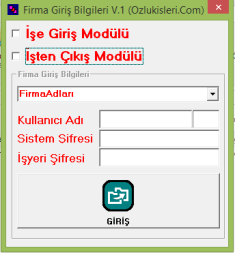
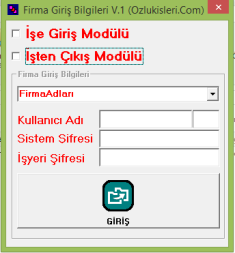
 5-Programın açılış ekranında hangi bildirgeyi vermek istiyorsanız onu seçip önceden firma bilgileri kayıt ettiğimiz firmayı veya yeni giriş bilgileri yaparak programa hızlı giriş sağlıyoruz.
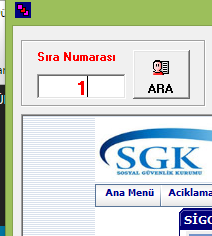
 6-İşe Giriş Modülünü seçerseniz. Excel dosyasında kayıt yaptığınız personelleri sıra numarasına göre ARA tuşuna basarak çağırıyoruz.
 7-Çağrılan personelin doğruluğu ad ve soyadın dan kontrol ettikten sonra BİLGİLERİ AKTAR tuşuna basarak bilgileri SGK sistemine aktarıyoruz.
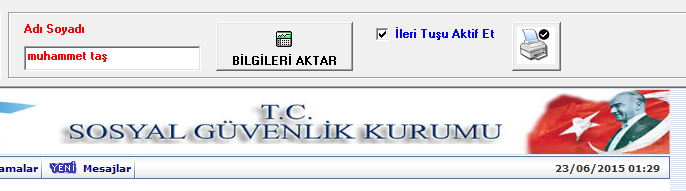 NOT: İleri Tuşu Aktif Et işaretli ise bilgileri aktardıktan sonra onay ekranına gelmenizi sağlıyor.
8-İşe girişi onayladıktan sonra işe giriş formunu görüntülediğimiz ekranda YAZDIR tuşuna basarak çıktı alabilir siniz.
Varsıyan Yazıcınız PDF yazıcısı veya Microsoft XPS Document Writer ise istediğiniz isimde kayıt işlemi yapacaktır.
9-İşten Çıkış Modülü ise aynı İşe Giriş Modülü gibidir.
NOT: İleri Tuşu Aktif Et işaretli ise bilgileri aktardıktan sonra onay ekranına gelmenizi sağlıyor.
8-İşe girişi onayladıktan sonra işe giriş formunu görüntülediğimiz ekranda YAZDIR tuşuna basarak çıktı alabilir siniz.
Varsıyan Yazıcınız PDF yazıcısı veya Microsoft XPS Document Writer ise istediğiniz isimde kayıt işlemi yapacaktır.
9-İşten Çıkış Modülü ise aynı İşe Giriş Modülü gibidir.
Kimler İçin Uygundur ve Hangi Senaryolarda Tercih Edilmeli?
İnsan kaynakları departmanları, bordro sorumluları ve işveren temsilcileri, çalışan giriş-çıkış bildirimlerini toplu olarak yönetmek istediklerinde bu programı tercih edebilir. Özellikle birden fazla personelin aynı anda işe alındığı kampanya dönemleri, sezonluk iş gücü artışı ve yeni şube açılışları gibi yoğun süreçlerde zaman kaybını minimuma indirir.
Küçük ve orta ölçekli işletmeler, sınırlı IT altyapısına sahip oldukları için kurulum gerektirmeyen bir çözümden büyük fayda sağlar. Büyük şirketlerde ise merkezi veri tabanı ile entegrasyon sayesinde farklı birimlerin aynı anda bildirim göndermesi sorunsuz bir şekilde koordine edilir.
Danışmanlık firmaları ve serbest çalışan HR uzmanları da müşterileri adına toplu bildirim hazırlamak için bu aracı kullanarak raporlama ve denetim izlerini kolayca saklayabilir.
Öne Çıkan Gelişmiş Özellikleri
Program, PersonelBilgi.xls dosyasındaki verileri otomatik olarak okuyarak çalışan bilgilerini form alanlarına doldurur; bu sayede manuel veri girişi hataları ortadan kalkar. Aynı anda birden fazla personelin giriş ve çıkış bildirimleri hazırlanabilir ve tek bir tıklama ile toplu olarak SGK sistemine gönderilir.
İndirilen bildirimler PDF formatında arşivlenir ve her bir dosya için oluşturulan benzersiz referans numarası sayesinde denetimlerde hızlıca bulunabilir. Ayrıca, kullanıcıların kendi kurum logolarını ve imza bloklarını ekleyebileceği özelleştirilebilir şablon desteği mevcuttur.
Çevrim dışı çalışma modunda internet bağlantısı olmadan da bildirim hazırlanabilir; daha sonra bağlantı sağlandığında otomatik senkronizasyon gerçekleşir. Program, Windows 10 ve üzeri sürümlerle uyumlu olup, düşük sistem gereksinimleri sayesinde eski bilgisayarlarda bile sorunsuz çalışır.