Yeni eklenen bölümler, WinUtilities’in hedef kullanıcı kitlesi ve pratik kullanım ipuçlarını detaylandırarak okuyuculara kapsamlı bir rehber sunar.
WinUtilities Sistem Bakım Optimizasyon Programı
Geliştirici: YL Computing, Inc. • 542 Görüntülenme
İndirme Seçenekleri ve İşletim Sistemleri
WinUtilities Sistem Bakım Optimizasyon Programı Resmi Dağıtım Sayfası
Bu yazılım için portalımızda doğrulanmış hazır kurulum dosyası bulunmuyor. Geliştiricinin resmi sürüm ve kaynak kod sayfasına yönlendiriliyorsunuz.
⚖️ Editör Değerlendirmesi: Artı ve Eksi Yönler
✓ Öne Çıkan Artıları
- • Ücretsiz ve erişilebilir
- • Kapsamlı disk ve hafıza temizleme
- • Kayıt defteri yedekleme özelliği
- • Kullanıcı dostu arayüz
✕ Eksileri / Geliştirilebilir
- • Gelişmiş özellikler ücretli sürümde sınırlı
- • Kayıt defteri temizleme riskli olabilir
Program İncelemesi ve Kullanım Kılavuzu
WinUtilities Sistem Bakım Optimizasyon Programı
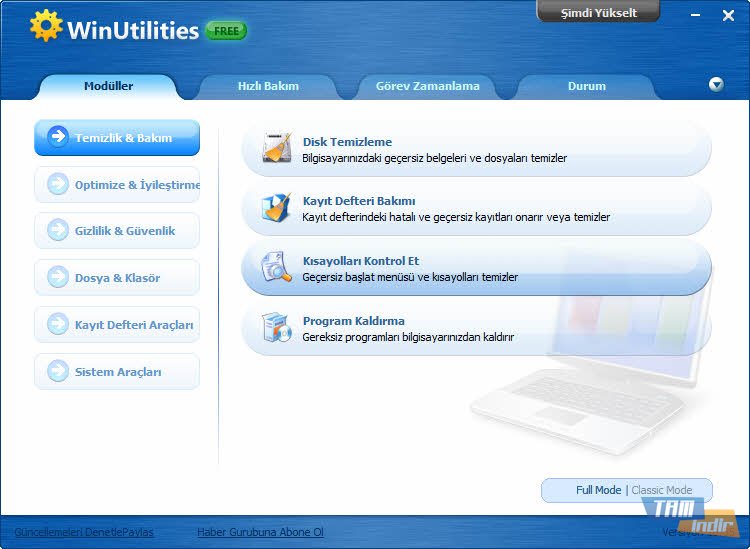

Kimler İçin Uygundur ve Hangi Senaryolarda Tercih Edilmeli?
WinUtilities, hem ev kullanıcıları hem de küçük işletmeler için ideal bir çözümdür. Bilgisayarınızdaki yavaşlamayı fark eden öğrenciler, sık sık dosya yönetimi yapan ev kullanıcıları ve zaman sınırlı profesyoneller, programın basit arayüzü sayesinde hızlıca sistemlerini optimize edebilir.
Yüksek performans gerektiren oyun ve grafik tasarım uygulamalarıyla çalışan profesyoneller, programın hafıza optimizasyonu ve disk temizleme özelliklerinden faydalanarak çalışma ortamlarını daha verimli hale getirebilir. Aynı zamanda, Windows 10 ve 11 kullanıcıları için, sistem güncellemelerinden sonra oluşabilecek geçici dosya ve kayıt defteri sorunlarını çözmek adına da tercih edilebilir.
Alternatifleri arasında ücretli çözümler bulunmakla birlikte, WinUtilities’in ücretsiz sürümü, temel temizlik ve optimizasyon ihtiyaçlarını karşılamak için yeterli özellik sunar. Bu nedenle bütçe dostu bir seçenek arayanlar için ideal bir tercihtir.
Sıkça Merak Edilenler ve Püf Noktaları
Programı ilk kez kurarken, “Hangi dosyalar silinsin?” sorusu sıkça gündeme gelir. Disk Cleaner’da “Geçici Dosyalar” ve “Sistem Geri Yükleme Noktaları” gibi seçenekleri aktif tutmak, disk alanını en verimli şekilde boşaltır.
Registry Cleaner’ın otomatik yedekleme özelliğini etkinleştirmek, kayıt defterinde yapılacak değişikliklerin geri alınmasını sağlar. Ancak, kritik sistem kayıtlarını temizlemeden önce mutlaka yedekleme yapmanız önerilir.
Memory Optimizer’ı kullanırken, “Otomatik Başlatılan Programları Durdur” seçeneğini seçmek, bilgisayarınızın açılış süresini kısaltır. Ayrıca, “Gelişmiş Ayarlar” bölümünde “Çoklu İş Parçacığı Kullanımı” seçeneğini açarak temizleme işlemlerini hızlandırabilirsiniz.