Bu ek bölümler, programın etkili kullanımını ve hedef kullanıcı kitlesini detaylandırarak potansiyel faydalarını ortaya koyar.
Alternatif Program Ekle Kaldır
Geliştirici: kucukyilmazsoft • 585 Görüntülenme
İndirme Seçenekleri ve İşletim Sistemleri
Alternatif Program Ekle Kaldır Resmi Dağıtım Sayfası
Bu yazılım için portalımızda doğrulanmış hazır kurulum dosyası bulunmuyor. Geliştiricinin resmi sürüm ve kaynak kod sayfasına yönlendiriliyorsunuz.
⚖️ Editör Değerlendirmesi: Artı ve Eksi Yönler
✓ Öne Çıkan Artıları
- • Kullanıcı dostu grafik arayüz
- • Toplu işlem ve otomasyon desteği
- • Kurulum/kaldırma geçmişi kaydı
- • Otomatik güncelleme ve temizleme özelliği
✕ Eksileri / Geliştirilebilir
- • Windows dışı platformlarda çalışmaz
- • Gelişmiş paket bağımlılık yönetimi sınırlı
Program İncelemesi ve Kullanım Kılavuzu
Alternatif Program Ekle Kaldır
Windwosa ait program ekle kaldır menüsü yerine kullanabileceğiniz, istediğin programları kurup veya kaldırmanıza olanak sağlayan küçük ve yararlı bir programdır.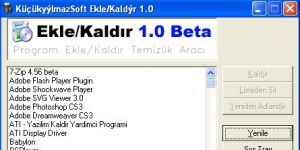
Kullanım Rehberi ve Önemli İpuçları
Programı başlatıp ana pencerede yer alan arama çubuğunu kullanarak yüklü uygulamaları hızlıca bulabilirsiniz. İstediğiniz programın üzerine çift tıklayarak kurulum ya da kaldırma işlemini başlatın; işlem sırasında çıkan onay pencerelerini dikkatle inceleyin.
Gelişmiş ayar menüsünden, yalnızca belirli bir klasördeki dosyaları hedef alabilir veya toplu işlem modunu etkinleştirerek birden fazla programı aynı anda yönetebilirsiniz. İşlem geçmişi sekmesi, yapılan tüm değişiklikleri zaman damgası ile kaydeder, böylece geri dönüş ihtiyacında kolayca izleyebilirsiniz.
Performansı artırmak için, düzenli olarak kullanılmayan paketleri temizlemek ve güncel olmayan sürümleri kaldırmak önerilir. Ayrıca, programın otomatik güncelleme özelliğini aktif tutarak en yeni güvenlik yamalarından faydalanabilirsiniz.
Kimler İçin Uygundur ve Hangi Senaryolarda Tercih Edilmeli?
Öğrenciler, sınırlı depolama alanına sahip dizüstü bilgisayarlarında gereksiz uygulamaları hızlıca temizlemek için bu aracı tercih edebilir. Sınıf projeleri için farklı yazılım paketlerini deneme ihtiyacı olduğunda, tek bir arayüz üzerinden kurulum ve kaldırma işlemlerini yönetmek zaman kazandırır.
Profesyonel kullanıcılar, özellikle sistem yöneticileri ve IT destek ekipleri, birden çok makinede aynı program setini tutarlı bir şekilde dağıtmak ve eski sürümleri toplu olarak kaldırmak amacıyla bu çözümü kullanabilir. Entegrasyon seçenekleri sayesinde komut satırı parametreleriyle otomasyon scriptlerine kolayca eklenebilir.
Ev kullanıcıları ise, yeni bir oyun ya da multimedya uygulaması eklemek istediğinde, gereksiz kalıntıları otomatik olarak temizleyen fonksiyon sayesinde sistem performansını korur. Alternatif bir paket yöneticisine kıyasla daha sade bir arayüz sunması, teknik bilgi seviyesi düşük olanlar için ideal bir seçimdir.