Bu ek bölümler, BlueStacks 4'ün etkili kullanım yöntemlerini ve hangi kullanıcı profilleri için en uygun olduğunu açıklamaktadır.
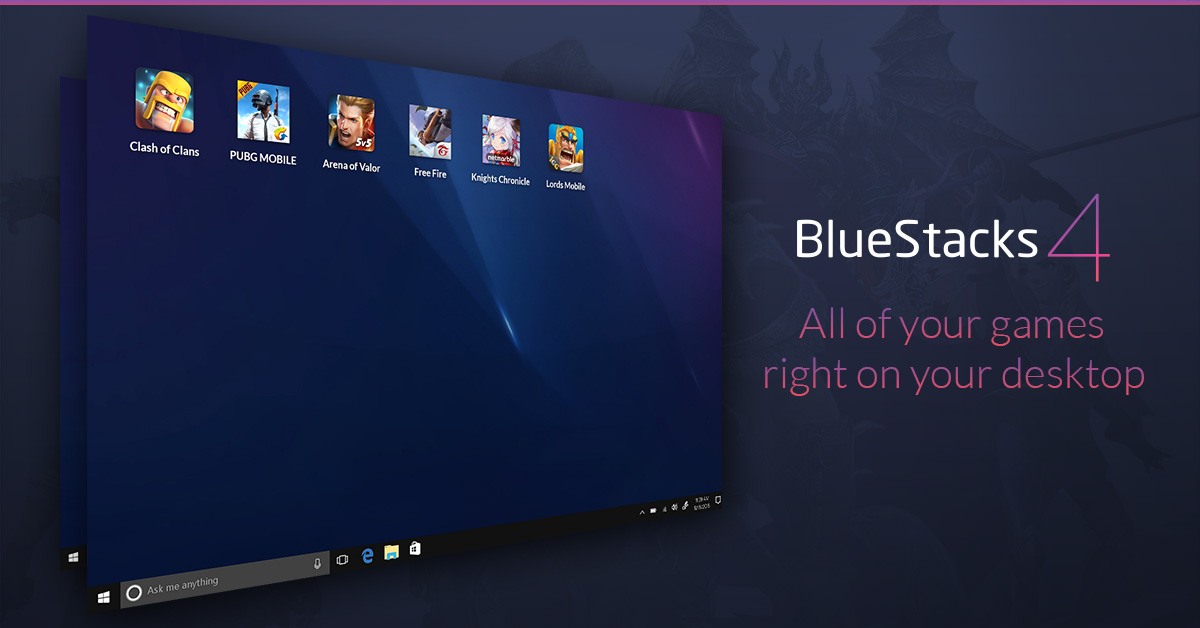
BlueStacks 4 İndir
Geliştirici: Bluestacks • 1,021 Görüntülenme
İndirme Seçenekleri ve İşletim Sistemleri
BlueStacks 4 İndir Resmi Dağıtım Sayfası
Bu yazılım için portalımızda doğrulanmış hazır kurulum dosyası bulunmuyor. Geliştiricinin resmi sürüm ve kaynak kod sayfasına yönlendiriliyorsunuz.
⚖️ Editör Değerlendirmesi: Artı ve Eksi Yönler
✓ Öne Çıkan Artıları
- • Yüksek performans ve düşük gecikme
- • Kullanıcı dostu ve özelleştirilebilir arayüz
- • Gelişmiş keymapping ve profil kaydetme
- • Çoklu platform desteği (Windows ve macOS)
✕ Eksileri / Geliştirilebilir
- • Eski donanımlarda zaman zaman takılma yaşanabilir
- • Uygulama içi reklam ve öneri pencereleri bulunabilir
Program İncelemesi ve Kullanım Kılavuzu
Bluestacks 4 İle Android Oyunlarını PCde oynayın
Bluestacks 4 Android dünyasında oynayabileceğiniz geniş yelpazedeki oyunları pc ortamına aktarmanızı sağlayan bir emilatör programdır. Programın Windows ve Mac Sürümleri bulunmaktadır. Firma Bluestacks 4 ile en hızlı ve en performanslı sürümünü yayınladığını iddia etsede, hala bir çok kullanıcının eski sürümlerini aradığıda bilinen bir gerçektir.
BlueStacks 4 ile Gelen Yenilikler
Daha önce hiç olmadığı kadar yüksek performans
- Samsung Galaxy S9+’tan 6 kat daha hızlı performans
- BlueStacks 3’ten 8 kat daha hızlı performans
Daha sade kullanıcı arayüzü
- Oynamak için BlueStacks kullanın ve daha fazlasını yapın: Seçim sizin
- Kullanıcı arayüzünün temel parçası olarak çekirdek oyun oynama işlevi
- Yenilikler: BlueStacks Store, BlueStacks Çekilişleri vb. gibi ek özellikler
Yeni ve Geliştirilmiş Keymapping
- Yeni Oyun Kontrolleri Penceresi ile tüm tuşları siz yönetin
- Daha kolay gezinme sağlaması amacıyla kategorilere ayrılan Anahtar Kontroller
- Varsayılan kontrollerle oynayın veya kendi tercihinize göre siz oluşturun.
BlueStacks Multi-instance
- Birden çok Google Play hesabınızla aynı anda birden fazla oyun oynayın
- Birden fazla hesaptan aynı oyunu oynayın
- Çoklu hesap sayesinde özellikle RPG’lerde ödüllerin kilidini açmak için avantaj elde edin
BlueStacks Store ve BlueStacks Puanları
- BlueStacks’te en sevdiğiniz oyunları oynayarak puan kazanın
- BlueStacks Puanı karşılığında BlueStacks Store’dan heyecan verici öğeler alın
- BlueStacks’e özel Pro Gamer Serisine erişim sağlayın
BlueStacks Nasıl Çalışır?
- BlueStacks 4’i indirin ve Yükleyin
- BlueStacks içindeki Google Play Store’dan seçtiğiniz oyunu indirin
- Varsayılan kontrolleri kullanın veya kişiselleştirin
BlueStacks Nasıl Yüklenir? Videolu Anlatım
BlueStacks 4 İndir ve Kur
Bluestacks 4 Kurulum için yapmanız gereken ilk şey Hemen İNDİR düğmesine basarak indirmenin başlamasını sağlamaktır. 870 Kb boyutunda küçük bir yükleyici dosya indirilecektir. Bu dosyayı çalıştırdığınız taktirde kurulum otomatik başlayacak ve program gerekli data dosyalarını internetten çekecektir. Bu aşama bilgisayarınızın ve İnternet hızınızın durumuna göre değişkenlik gösterir.
Kullanım Rehberi ve Önemli İpuçları
Programı ilk kez başlatırken, sistem gereksinimlerinizi kontrol edin ve önerilen ayarları seçin; bu, oyunların akıcı çalışması için kritik bir adımdır. Ardından, Android uygulama mağazasına giriş yaparak istediğiniz oyunları indirin ve kurulum tamamlandığında, performans menüsünden CPU ve RAM tahsislerini ihtiyacınıza göre ayarlayın.
Oyun içi kontrol haritalarını özelleştirirken, "Keymapping" penceresindeki "Profil Kaydet" özelliğini kullanarak sık kullandığınız kombinasyonları bir dosyada saklayabilirsiniz. Böylece farklı oyunlar arasında geçiş yaparken aynı tuş düzenini yeniden oluşturmak zorunda kalmazsınız.
Ekran kaydı ve yayın entegrasyonu gibi ek fonksiyonları aktif hale getirmek için ayarlar menüsündeki "Gelişmiş" sekmesini açın; burada video çözünürlüğü ve ses seviyesini dilediğiniz gibi düzenleyerek, izleyicilere yüksek kalite bir deneyim sunabilirsiniz.
Kimler İçin Uygundur ve Hangi Senaryolarda Tercih Edilmeli?
Öğrenciler ve genç yetişkinler, mobil oyunları daha büyük bir ekranda ve klavye-mouse kombinasyonu ile oynamak istediklerinde BlueStacks 4'ü tercih edebilir; bu sayede refleks ve strateji gerektiren oyunlarda rekabet avantajı elde ederler.
Profesyonel içerik üreticileri ve yayıncılar, aynı anda birden fazla uygulamayı çalıştırma ve ekran kaydı yapma ihtiyacını karşılamak için bu emülatörü seçebilir; düşük gecikmeli kontrol ve yüksek çözünürlük desteği, canlı yayın kalitesini artırır.
Evinizdeki ortak bilgisayarları kullanan aile bireyleri, Android uygulamalarını PC üzerinden erişmek ve büyük ekran avantajından faydalanmak için BlueStacks 4'ü ideal bir çözüm olarak görebilir; özellikle eğitim uygulamaları ve medya tüketimi bu senaryoda öne çıkar.